
TikTok客服消息
一、功能介绍
二、功能入口&权限
功能入口:多平台 > 客服 > TikTok客服消息
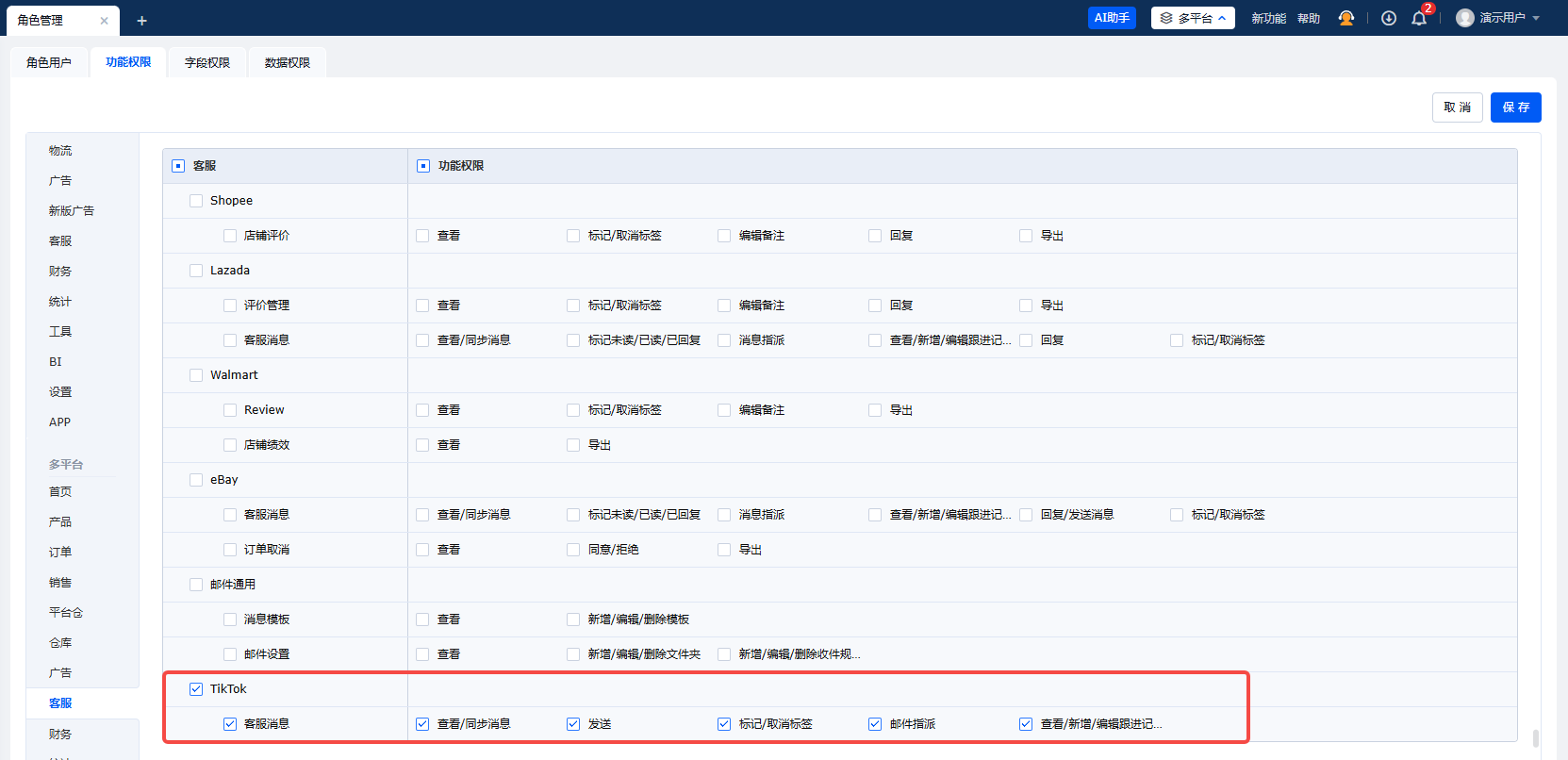
功能权限:在【设置-角色管理-功能权限-多平台-客服】开启 TikTok客服消息 的各项权限
三、操作说明
1. 页面布局
1)切换店铺
-
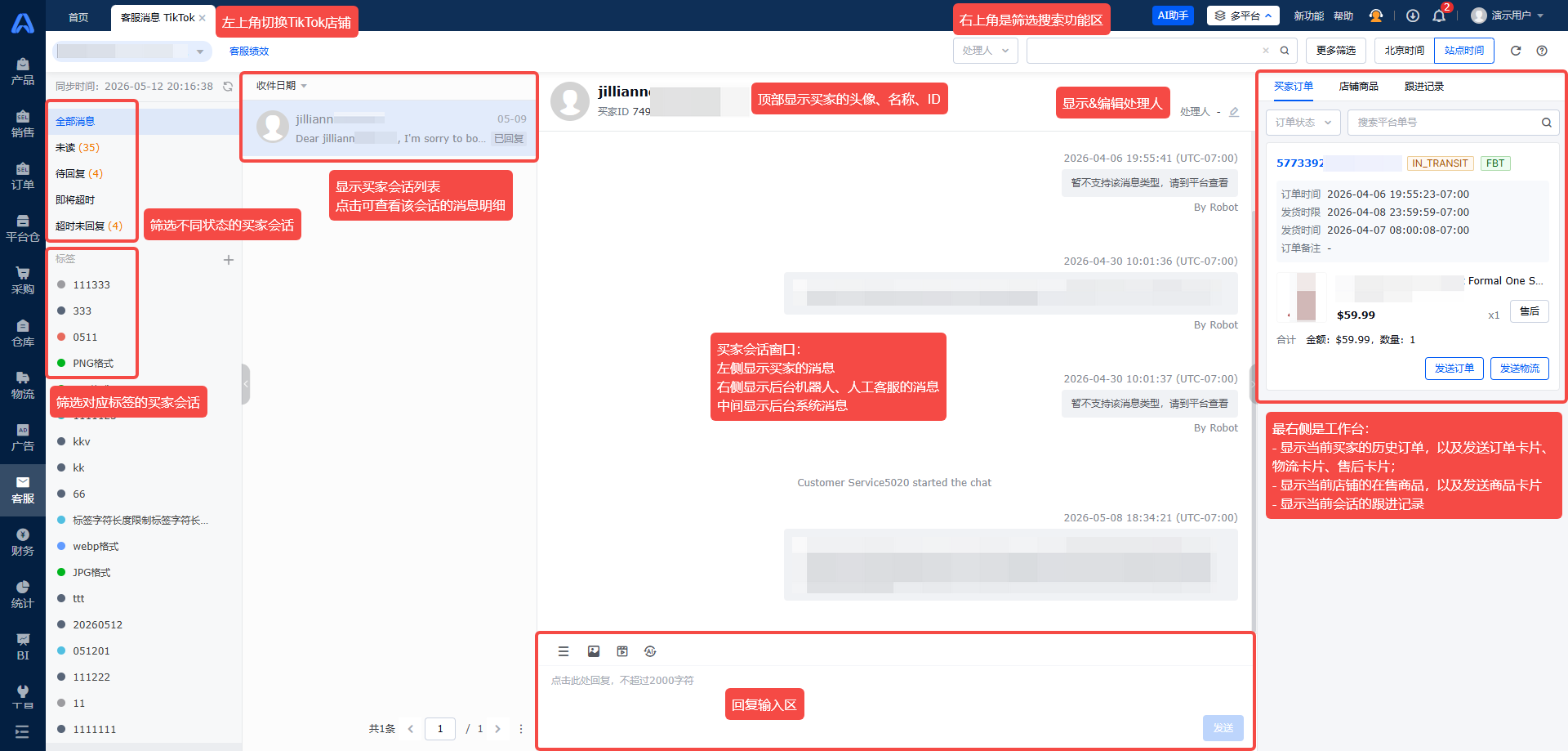
点击左上角的店铺选择器,可切换不同店铺查看买家消息,下拉列表会显示各店铺待回复的买家数量;
-
店铺下方显示该店铺最近一次同步消息的时间,点击右侧的刷新按钮,可手动立即同步消息;
-
默认显示该店铺已同步的所有买家会话;
-
点击【未读】,筛选有未读消息的买家会话;
-
点击【待回复】,筛选需要回复的买家会话,包含未超时、即将超时、超时未回复的会话;
-
点击【即将超时】,只查看即将超时的买家会话;
-
点击【超时未回复】,只查看已超时未回复的买家会话;
- 点击【已回复】,筛选已回复的买家会话,包含机器人回复、人工回复的会话;
- 点击买家列表右上角的筛选器,还可以只筛选"机器人回复" 或 "人工回复" 的会话;
注意:页面显示的数字,是对应状态的买家数量,而非消息数量;
-
显示各买家的头像、昵称、最后消息、最后消息时间,头像右上角显示未读消息数量;
-
当某个买家有未读消息时,打开该会话详情,系统会自动标记已读,并将已读状态同步到后台;
-
不支持将已读消息标记为未读;
-
-
在最后消息时间下方,会显示该会话的处理状态:
-
显示倒计时:表示该会话待回复且未超时
-
超时未回复:表示该会话待回复且已超时
-
机器人回复:表示该会话的最后一条消息是后台机器人回复
-
已回复:表示该会话的最后一条消息是人工客服回复
-
-
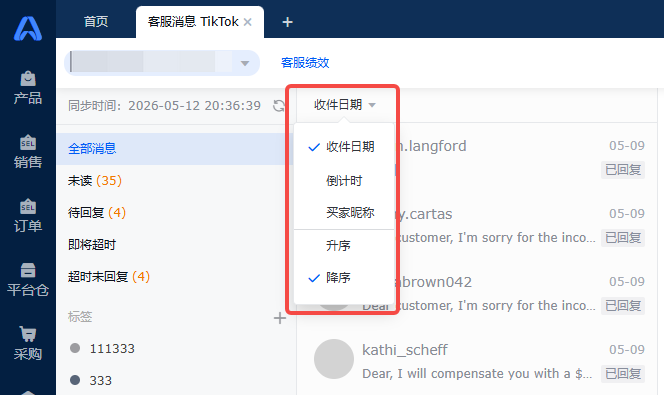
点击买家会话列表的左上角,可自定义排序:
-
支持按 "收件日期、倒计时、买家昵称" 进行 升序、倒序排列,默认按收件日期倒序排列;
-
-
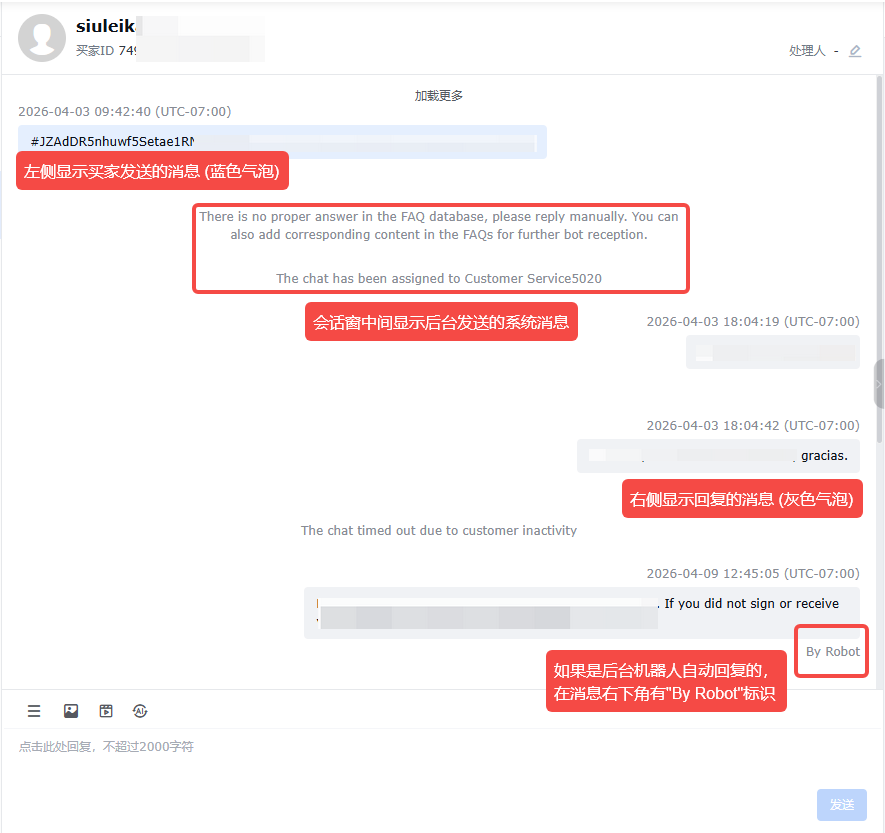
左侧是显示买家发送的消息;
-
中间是显示后台发送的系统消息;
-
右侧是显示后台机器人&人工客服发送的消息,其中机器人自动回复的消息在右下角会有 "By Robot" 标识;
-
消息时间支持按北京时间、站点时间显示,可点击页面右上角的「北京时间/站点时间」按钮进行设置;
- 支持显示的消息类型:文本、图片、表情、视频、订单卡片、物流卡片、售后卡片、商品卡片、优惠券卡片;
其他类型的消息,显示的样式跟店铺后台可能不同,在ERP内只能显示纯文本内容,无卡片样式;
有些特殊类型,API接口暂不支持,在页面会显示替代文案 "暂不支持该消息类型,请到平台查看"
注意:平台返回的图片/表情/视频消息,有些是海外资源链接,在国内访问会加载异常;
5)筛选买家会话
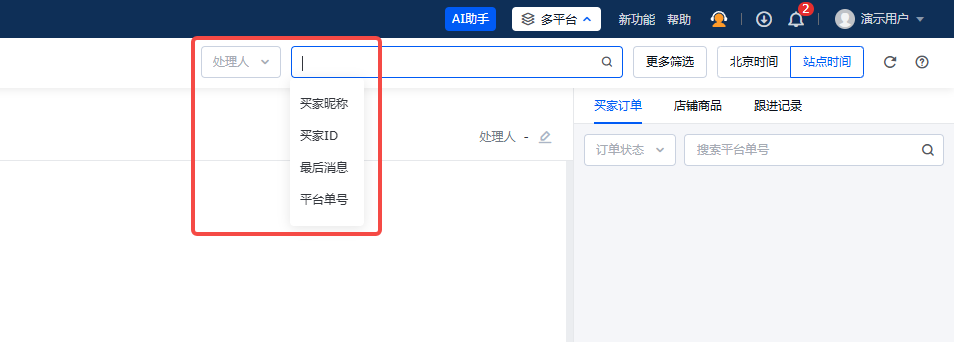
在页面的右上角,可以按"处理人"筛选买家会话,或按"买家昵称、买家ID、最后消息内容、平台单号"搜索买家会话,在「更多筛选」里还支持按"收件日期"筛选;
2. 发送消息
支持发送的消息类型:文本、图片、视频、订单卡片、物流卡片、售后卡片、商品卡片;暂不支持发送表情、优惠券卡片;
1)发送文本消息
点击会话窗口下方区域,然后输入文本消息,不超过2000字符,最后点击「发送」按钮即可;
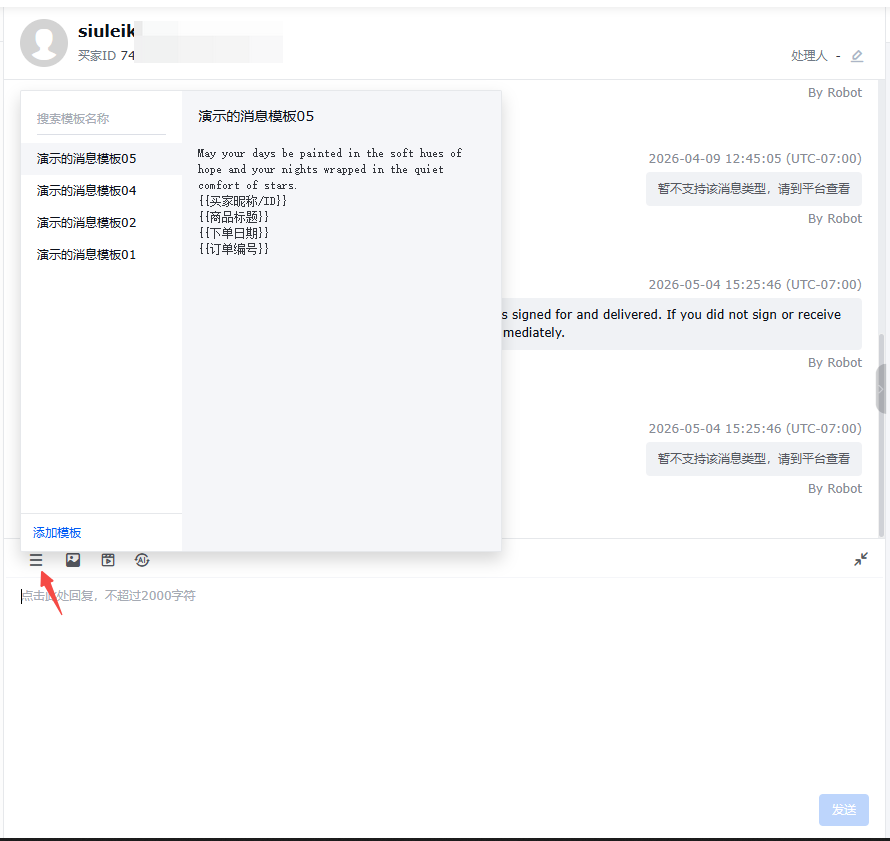
常用的回复,可以在【多平台>客服>消息模板】里创建消息模板,然后点击回复框上方的第1个小图标,浮层里会显示适用当前店铺的消息模板,选择所需的模板,可一键填充到消息输入框里;
2)发送图片
点击回复框上方的第2个小图标,然后在弹窗选择本地电脑的图片,然后点击「发送」按钮;
-
图片限制:只支持 jpg, gif, webp, png 格式,大小不可超过10MB;
-
每次只能发送一张图片;
3)发送视频
点击回复框上方的第3个小图标,然后在弹窗选择本地电脑的视频文件,然后点击「发送」按钮;
-
视频限制:只支持 mov, m4v, mp4 格式,大小不可超过20MB;
-
每次只能发送一个视频;
-
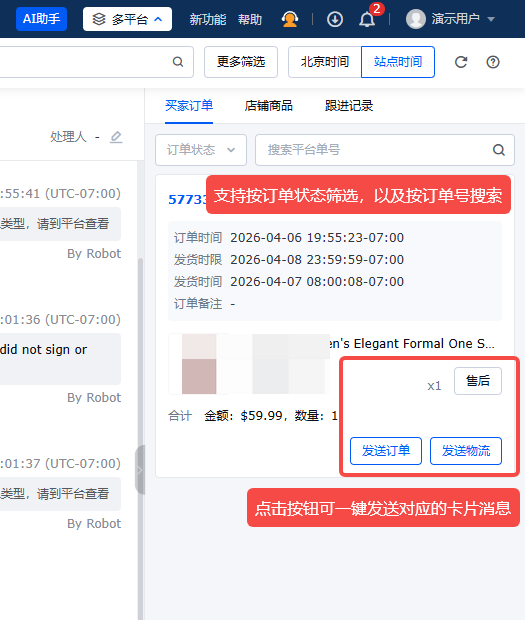
点击订单号,可查看该订单的详情;
-
点击该订单的「发送订单」按钮,可向买家发送订单卡片消息;
-
点击该订单的「发送物流」按钮,可向买家发送物流卡片消息;
-
如果该订单存在多个包裹,可在弹窗里选择需要发送的包裹;
-
-
在订单里找到需售后的商品,点击对应的「售后」按钮,可向买家发送退货退款卡片消息;
-
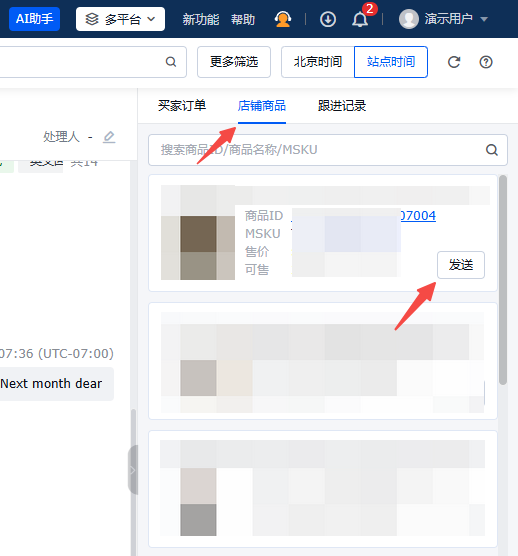
点击商品ID,可一键跳转到【销售>TikTok在线商品】并自动搜索该商品ID,可查看具体的MSKU信息;
-
点击该商品的「发送」按钮,可向买家发送商品卡片消息;
注意:需要有【多平台>销售>TikTok在线商品>查看】权限,才能查看【店铺商品】tab,以及发送商品卡片消息。
3. 主动结束对话
对话可以是自动结束 (如果买家长时间未回复,平台会自动结束对话),也可以手动结束;
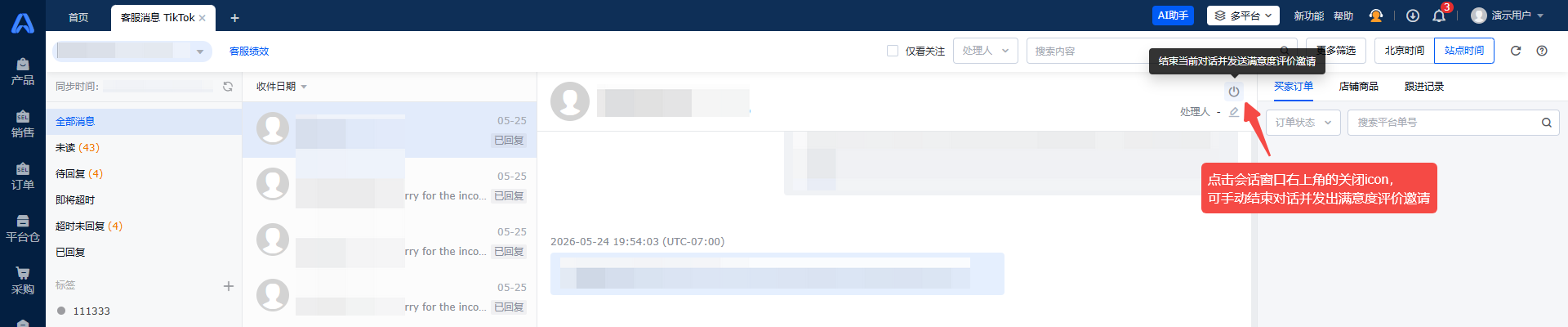
无论是自动结束还是手动结束,平台都会在结束时自动向买家发送满意度评价邀请 (该条信息不会在对话里显示);
如果您已解决买家的问题,可在寒暄后手动结束会话,此时买家可能还在线,比较大概率会点开平台发送的满意度评价链接进行打分,从而增加好评,来提高店铺的客服绩效;
说明:即使买家对售后服务满意了,但如果没有打分,平台是不会将该次对话纳入店铺的客服绩效统计的;
仅当【对话未结束 且 已人工回复】的对话,才会在会话窗右上角显示关闭icon,点击该按钮可主动结束对话;
已结束的对话,不支持重复关闭;
平台机器人回复的对话,以及未回复的对话,不允许主动结束;
4. 查看客服绩效
-
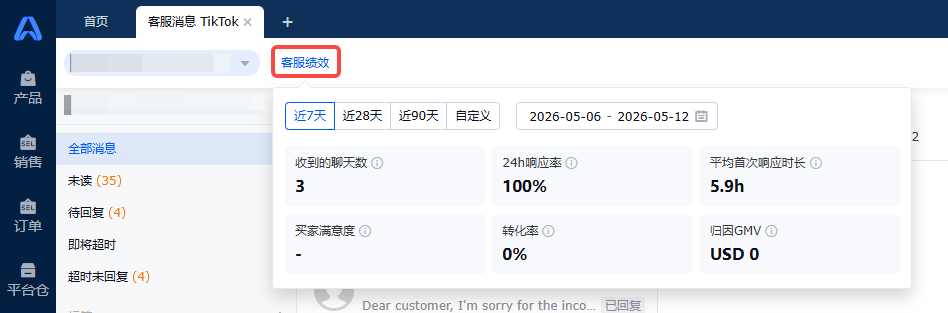
收到的聊天数:指定时间段内,由买家发起的聊天数量(session count);
session指客服的一次接待过程,有明确的"会话开始"和"会话结束",一般从顾客发起会话 (进入聊天界面发送消息) 开始,到客服关闭会话或者系统自动关闭会话结束,里面包含多条消息;注意:同个买家一天内可以有多个聊天,所以聊天数量 ≥ 买家数量;
-
24h响应率:指定时间段内,由买家发起且在24h内得到回复的聊天数占所有聊天数的百分比;
以下情况的聊天不计入统计:假期模式期间发起的聊天由聊天机器人或常见问题解答解决的聊天仅含问候语、垃圾信息、闲置对话等响应内容的聊天
-
平均首次响应时长:指定时间段内,买家发起聊天的首次响应时间的平均值;
-
买家满意度:在所有已评分的聊天中,评分为4~5星的聊天数百分比 (未评分的聊天不计入统计);
-
转化率:成功转化的买家数占潜在客户总数的百分比;
-
归因GMV:买家在您回复消息后7天内下单产生的成交额;
5. 主动联系买家
注意:平台规定必须满足以下任一条件,才能向买家发送主动联系消息:
6. 指派处理人
7. 标记/取消标记标签
8. 关注/取消关注买家

9. 跟进记录
-
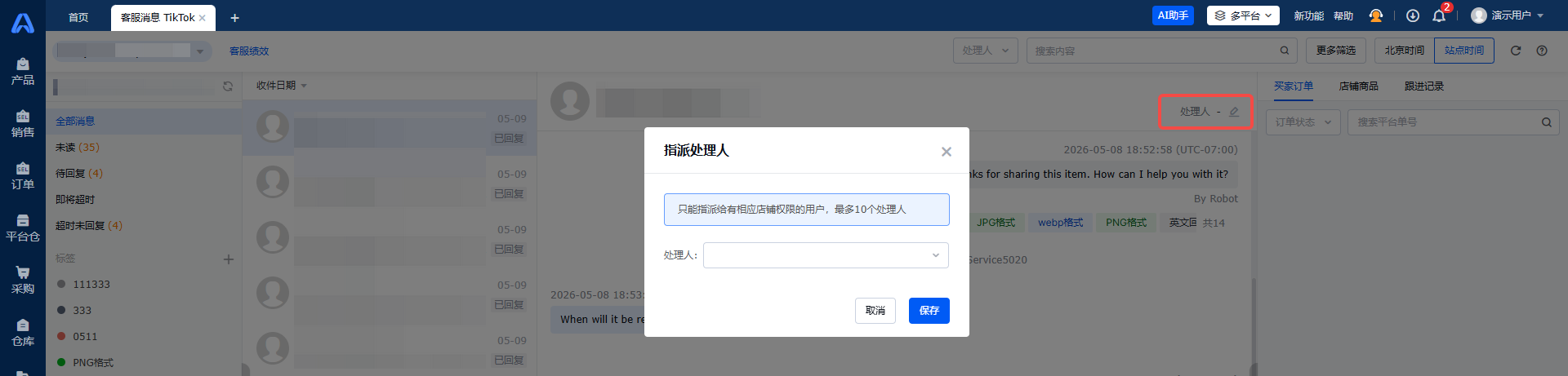
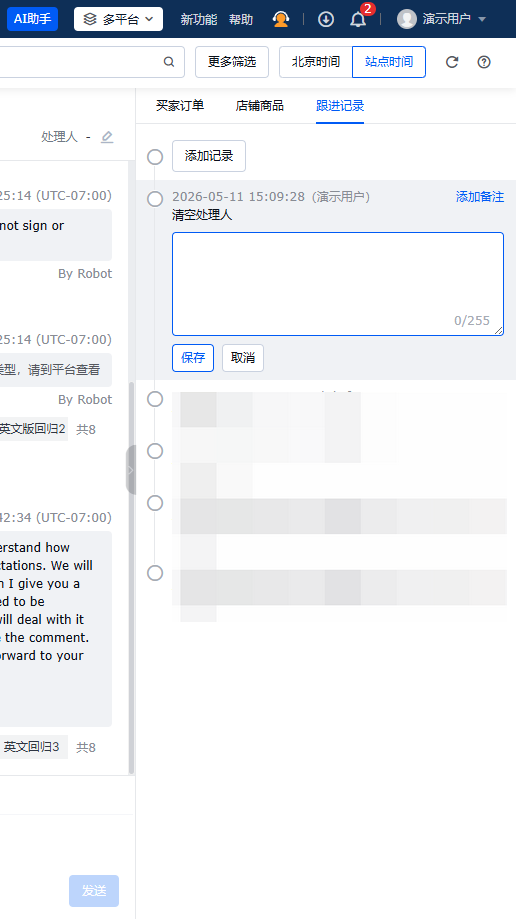
手动回复买家、对消息标记/取消标签、指派处理人,都会触发自动记录;
-
您也可以点击上方的「添加记录」按钮,手动添加跟进记录;
-
鼠标移入某条跟进记录,点击「添加备注」按钮,可对该条记录添加备注;备注添加后,支持继续编辑、删除;
10. AI工具
-
买家&商家发送的文本消息,都支持AI翻译;
-
仅买家发送的文本消息,支持AI分析、AI回复;
未能解决你的问题?请联系在线客服