
TikTok FBT仓多渠道配送
一、场景简述
商家有FBT仓库业务(TikTok Fulfillment by TikTok),同时运营其他电商平台或有自发货订单,为自发货订单发货时,需要用FBT仓库的库存为自发货订单履约,则可以通过领星ERP向FBT推送并创建多渠道订单完成发货,也被称为TikTok多渠道配送、TikTok MCF(Multi-Channel Fulfillment)。
在订单自发货场景中,领星ERP将FBT仓库视为一个"API对接的三方海外仓",基础发货方式和三方海外仓发货方式基本一致:从领星ERP为订单指定FBT仓库并审核订单,系统通过API接口推送订单给到FBT仓库(相当于创建多渠道订单的操作),FBT负责获取面单、拣货出库,完成出库后回传状态给到领星ERP,ERP自动变更订单状态,无需手动操作。
业务价值:
- 实现"一盘货管理、多渠道销售",统一管理TikTok平台仓库存
- 降低库存成本,提高库存周转效率
- 自动化订单履约流程,减少人工操作
二、基础设置
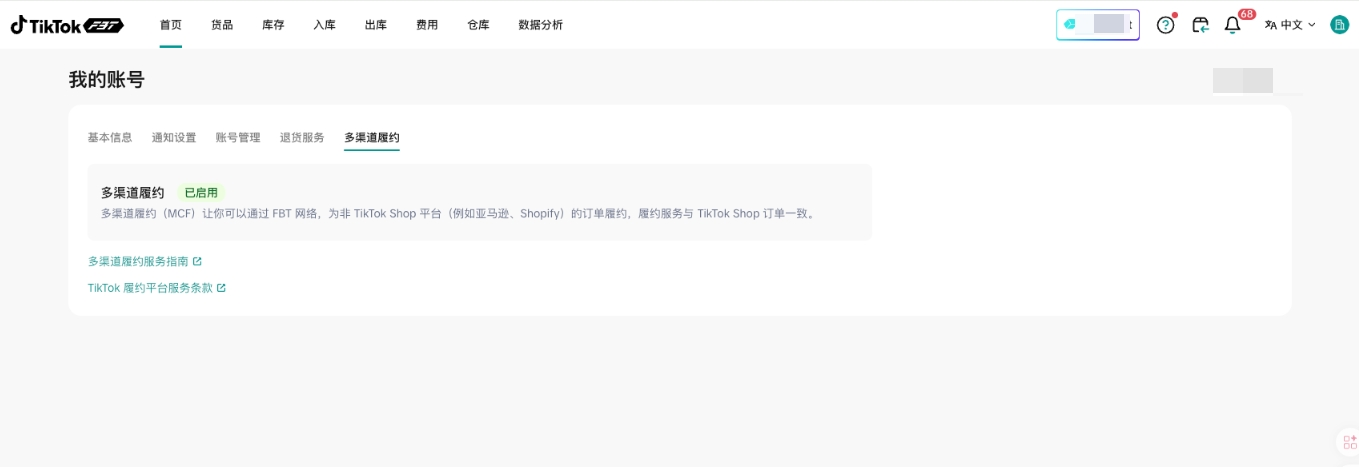
1.后台开通MCF
如图
2.FBT仓库启用自发货业务
已经授权到领星ERP的TikTok店铺的FBT仓库都可以使用FBT多渠道配送,但是需要先开启FBT仓库用于自发货,在订单管理中才能选择对应的FBT仓库用于发货。
操作路径: 设置 - 仓库设置
操作步骤:
- 进入设置-仓库设置,在仓库列表的TikTok平台仓分类中
- 点击【启用仓库】
- 在弹出框中选择需要提供给自发货订单使用的FBT仓库并确定,即可开启
3. FBT仓库SKU(即TikTok MSKU)与领星SKU配对
订单管理中系统订单的发货产品数据以领星SKU为准,在向FBT仓库推送订单时,系统需要告知FBT仓库具体发送FBT仓库中的哪个产品(即FBT仓库的MSKU),所以需要您设置好领星SKU与TikTok MSKU的配对关系。
操作路径: TikTok系统页面 - 销售 - Listing页面
操作步骤:
- 进入TikTok系统页面的销售-Listing页面
- 设置Listing的配对关系,将TikTok MSKU与领星SKU进行关联
特殊情况处理:
实际业务中可能存在相同TikTok店铺中不同的MSKU匹配到了同一个领星SKU,那么在领星ERP发货时,系统无法直接识别使用哪个MSKU推送给FBT仓库,此时需要进一步指定MSKU。
操作路径: 仓库 - 仓库设置
操作步骤:
- 进入仓库-仓库设置,点击对应的FBT仓库并编辑
- 在"SKU配对多个MSKU"的页面中,系统会显示识别到相同SKU匹配到多个MSKU的产品
- 需要指定其中1个用于多渠道配送
4. 开启FBT物流渠道
FBT仓库多渠道订单,只支持使用FBT配套的物流发货。下单时需要指定配送等级,仅支持Standard(标准配送),FBT将按安排合适的发货物流。
操作路径: 物流 - 物流管理 - 第三方仓物流
操作步骤:
- 进入物流-物流管理-第三方仓物流页面
- 对FBT仓的各个仓库开启需要使用的配送等级
- 开启后才能在订单管理页面中为订单指定
5. FBT物流的标发设置
FBT在为多渠道订单发货时,具体使用什么物流渠道完全由FBT决策,ERP或卖家均无法提前指定或预知,所以FBT的标发设置与普通物流渠道有一定区别。
您需要提前预设FBT使用的物流承运商,对应不同平台订单在标发时上传的承运商名称的映射。
操作路径: 物流 - 物流管理 - 第三方仓物流 - FBT仓 - 标发设置
操作步骤:
- 初次设置时,系统将自动带出FBT使用过的物流承运商
- 您可以根据这些承运商设置不同平台的标发承运商映射关系
- 也可以移除部分承运商,或手动添加系统未带出的承运商
常见承运商映射示例:
| FBT承运商 | Amazon平台 | Walmart平台 | Shopify平台 |
|---|---|---|---|
| USPS | USPS | USPS | USPS |
| UPS | UPS | UPS | UPS |
| FedEx | FedEx | FedEx | FedEx |
| TikTok Shipping | Other | Other | Other |
三、发货流程
在订单管理-待审核页面,为订单设定发货的FBT仓库和物流等级,审核下单后,系统自动推单给FBT仓库,FBT负责拣货出库,完成后回传物流追踪号和出库状态给到领星ERP,领星自动流转订单状态。
请注意: 订单推送到FBT仓库后,FBT不会立即提供物流追踪号,追踪号可能延迟1-2天才会提供。
操作步骤:
操作路径: 订单管理 - 待审核
- 在订单管理-待审核页面中,勾选需要发货的订单
- 为订单设置仓库为已经开启的FBT仓库
- 选择合适的物流渠道(FBT Standard)
- 完成后点击【审核】按钮,审核订单
- 后续流程由系统自动同步:
- 系统自动推送订单到FBT仓库
- FBT仓库接收订单并安排拣货
- FBT完成出库并回传物流追踪号
- 领星ERP自动更新订单状态
四、截单
支持对已经推送到FBT仓库的订单操作【截单】,即将发货任务取消,阻止FBT出库。当遇到如销售订单被取消了、订单推送错误等场景时,可以操作取消。
请注意: 截单是否成功,取决于领星ERP向FBT发起截单请求之后FBT的响应结果,有可能存在FBT已经实际出了库而拒绝截单的场景,不一定能截单成功。
操作步骤:
操作路径: 订单管理 - 待发货
- 在订单管理-待发货页面,勾选需要截单的订单
- 点击【截单】按钮
- 选择标记的处理类型:
- 标记为已取消
- 标记为异常订单
- 退回待审核
- 确认后,系统向FBT发起截单请求
- 截单成功后,订单将按照选择的处理类型进行流转
五、订单标发
FBT仓库将向领星ERP提供包裹发货的物流承运商和物流追踪号,系统订单将进入订单-订单标发页面,支持操作标发,将物流信息上传到店铺后台。
用于上传到指定平台的承运商,系统将自动按物流-物流管理-第三方仓物流-FBT仓的物流标发设置的映射关系,上传到平台。
操作步骤:
操作路径: 订单管理 - 订单标发
- 进入订单管理-订单标发页面
- 筛选FBT仓库发货的订单
- 系统自动获取FBT回传的物流追踪号和承运商信息
- 根据预设的承运商映射关系,自动匹配对应平台的承运商
- 点击【标发】按钮,将物流信息上传到平台后台
如果出现标发报错"承运商未匹配":
- 进入物流-物流管理-第三方仓物流-FBT仓-标发设置
- 添加或修改承运商映射关系
- 返回订单标发页面重新标发
![标发操作示意图]
六、异常处理
1. FBT推送失败处理
场景: 订单推送到FBT仓库时失败
操作路径: 订单管理 - 异常订单 - 推送失败
处理方式一:修改后重新推送
- 在异常订单-推送失败页面找到失败的订单
- 查看失败原因(如SKU未配对、库存不足等)
- 修正问题后,点击【重新推送】
- 系统重新向FBT仓库推送订单
处理方式二:转为其他仓库发货
- 在异常订单-推送失败页面找到失败的订单
- 点击【转自配送】或【转其他仓库】
- 选择其他可用仓库和物流渠道
- 确认后按新的发货方式处理订单
2. FBT配送异常处理
场景: FBT仓库已接收订单,但配送过程中出现异常
操作路径: 订单管理 - 异常订单 - 配送异常
处理步骤:
- 在异常订单-配送异常页面找到异常订单
- 查看异常原因(如地址错误、包裹丢失等)
- 根据实际情况选择处理方式:
- 联系FBT客服处理:适用于包裹在途异常
- 申请截单重发:适用于尚未出库的订单
- 申请退款:适用于无法履约的订单
3. 库存不足处理
场景: 推送订单时FBT仓库库存不足
操作路径: 订单管理 - 异常订单 - 库存不足
处理步骤:
- 确认FBT仓库实际库存情况
- 选择处理方式:
- 等待补货:如果近期有补货计划,可暂时保留订单
- 转其他仓库:如果其他仓库有库存,转为其他仓库发货
- 取消订单:如果无法履约,取消订单并通知
未能解决你的问题?请联系在线客服