
SPS 接入指引
一、功能简述
SPS-领星ERP对接项目,实现领星ERP接入SPS 订单并完成履约过程,相关功能包含:
- 自动同步Nordstrom PO、Nordstrom Direct、Best Buy、Costco 订单;
- Nordstrom PO 多DC发货订单,自动按DC拆分包裹;
- BestBuy 生成SSCC标签;
- 订单推送到海外仓;
- BestBuy 订单和SSCC标签推送到四季仓(领星WMS系统部分);
- 订单标发(ASN),发货后上传Shipment文件到SPS;
- 发票上传,发货后生成Invoice文件到SPS;
二、基础配置
1、店铺授权和设置
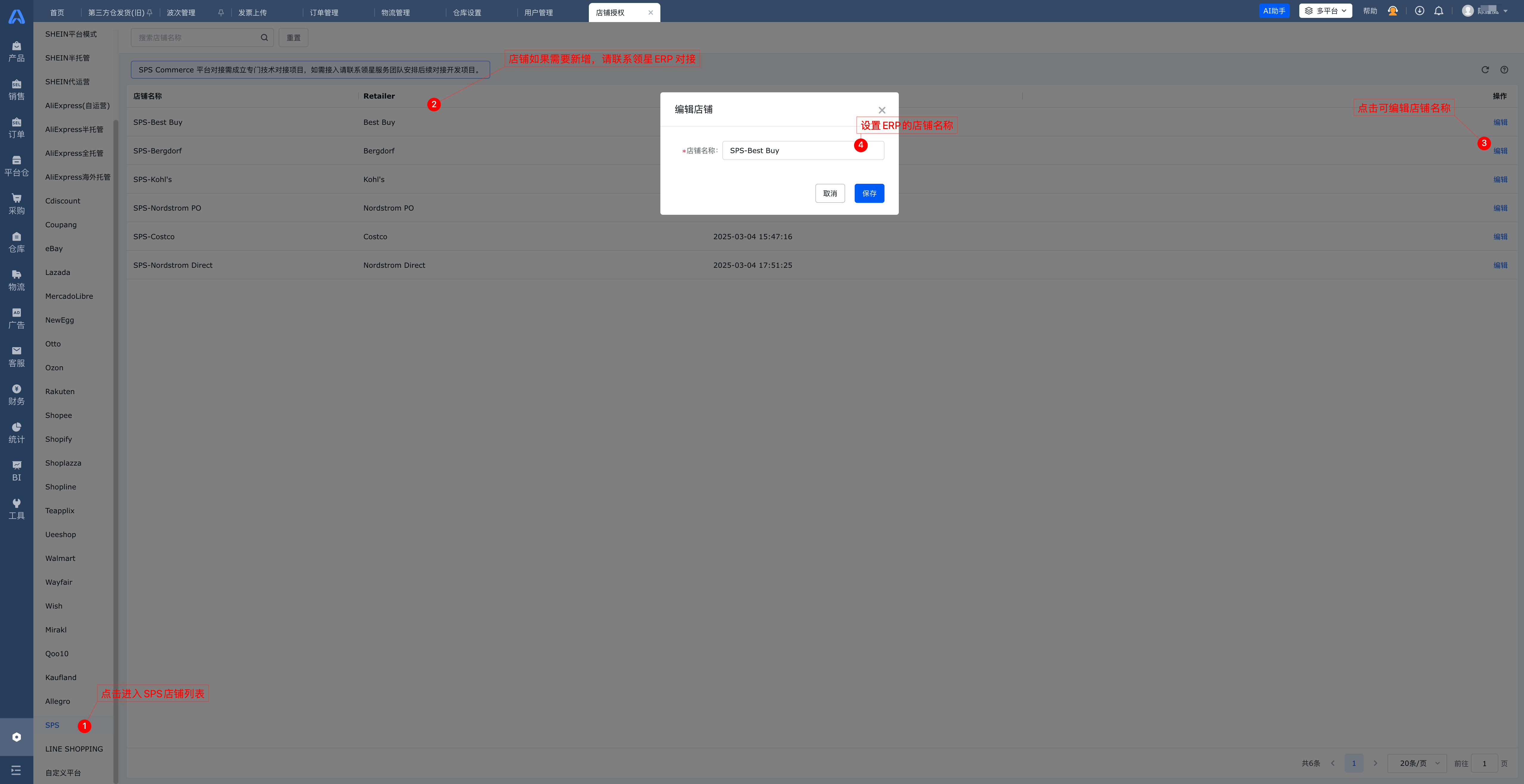
目前仅支持Nordstrom PO、Nordstrom Direct、Best Buy、Costco,领星ERP已按不同的Retailer 生成对应ERP店铺。未来如有新增Retailer 接入,需联系领星ERP新增对接
店铺授权页面无需其他操作,支持修改店铺名称。
2、产品配对
要从领星ERP中将SPS订单发出,需要设置“SPS 的产品编码”与“领星ERP的产品编码(SKU)的配对关系,系统才能识别具体使用哪些产品发货。
目前ERP将以 “UPC编码”作为SPS的产品唯一编码,请确保SPS后台每个产品均有UPC编码,否则将无法自动配对
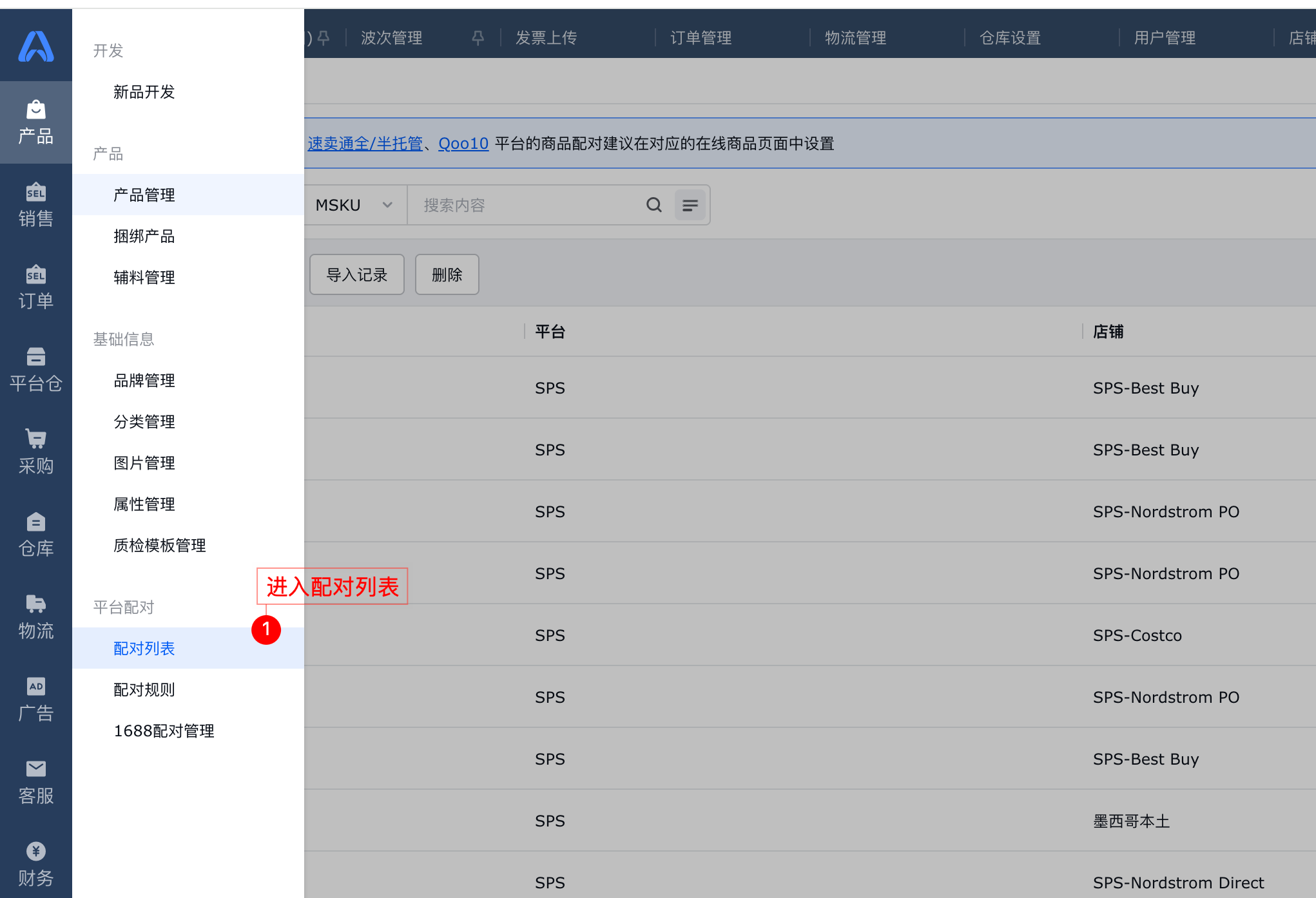
进入产品-配对列表页面。未配对列表中将显示领星已经同步到的SPS的订单,并且没有配对的商品,可以在当前列表对没有配对的SPS 编码选择 领星SKU进行配对。
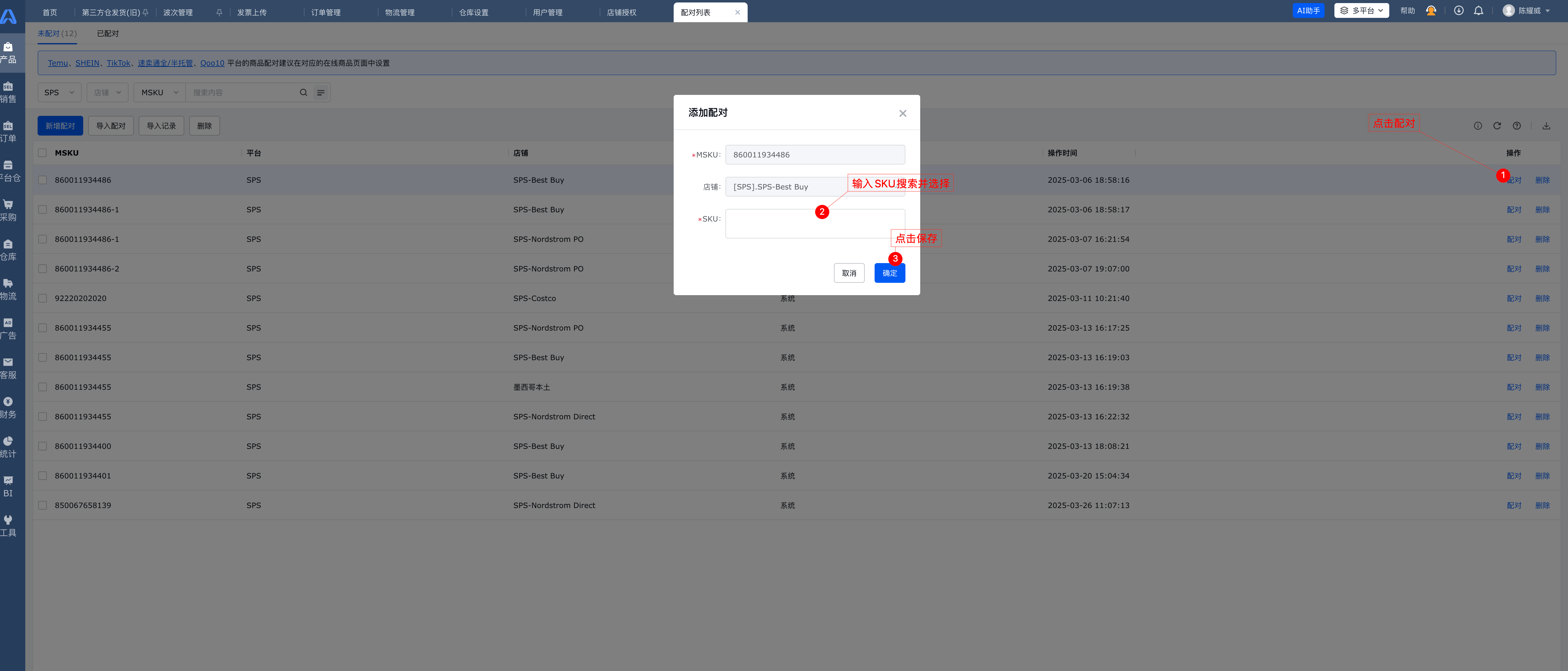
建议按企业已有的产品资料,提前设置UPC与领星SKU的配对关系。
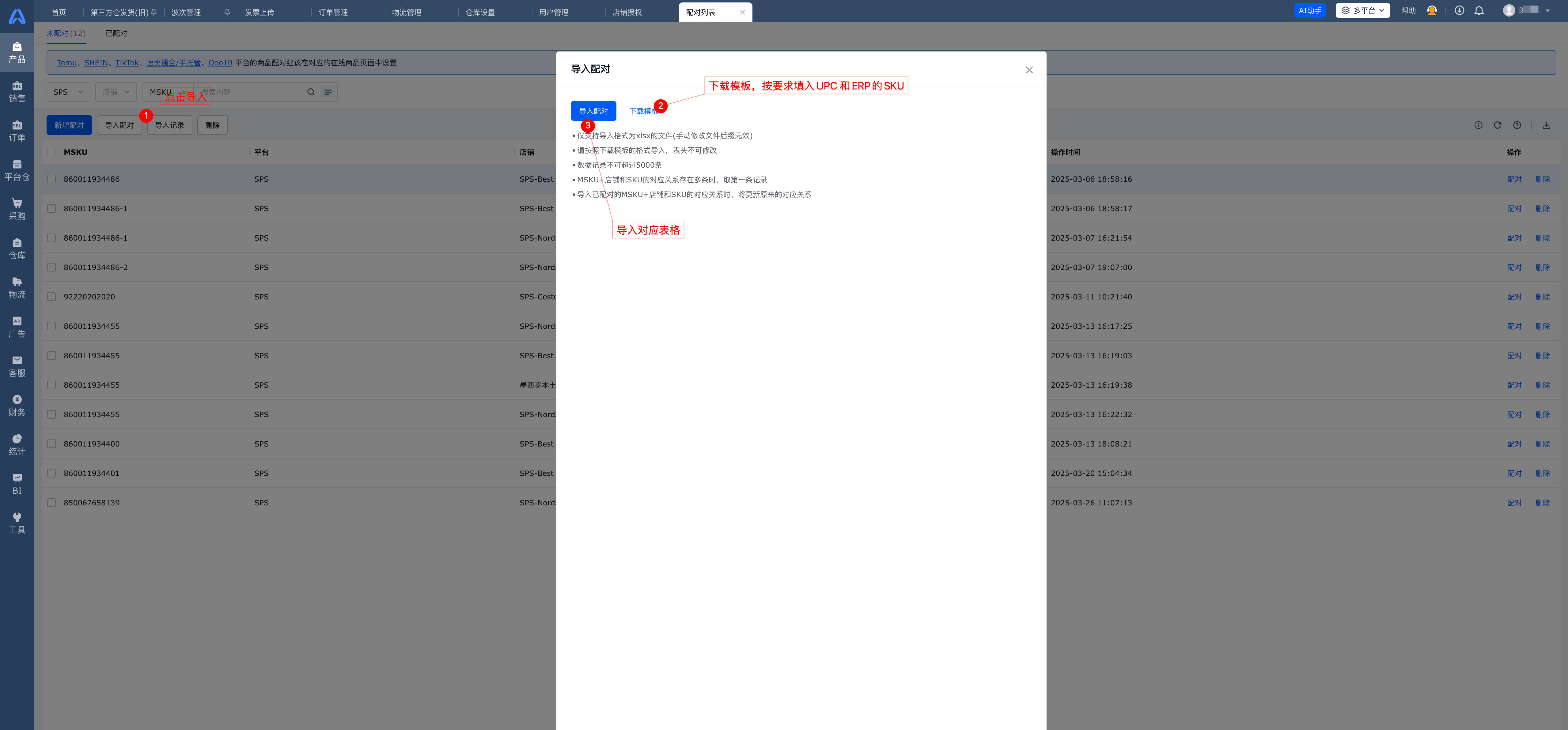
可以点击[导入配对]按钮,通过导入的方式批量将UPC 与ERP SKU提前完成配对。
3、产品必要资料设置
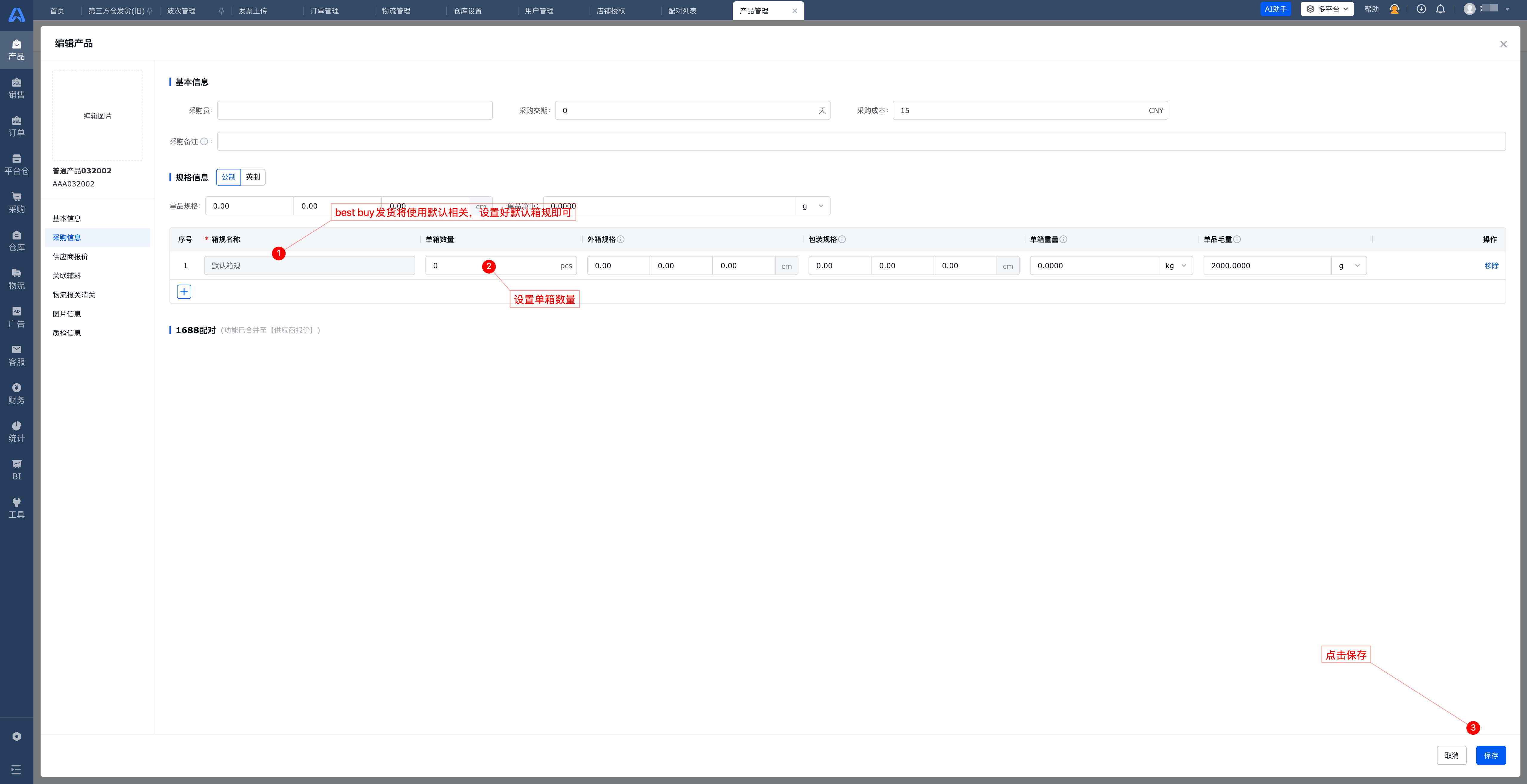
除产品的基础资料如SKU、品名、图片外,对SPS 中的BestBuy订单发货还需要设置 产品的“单箱数量”
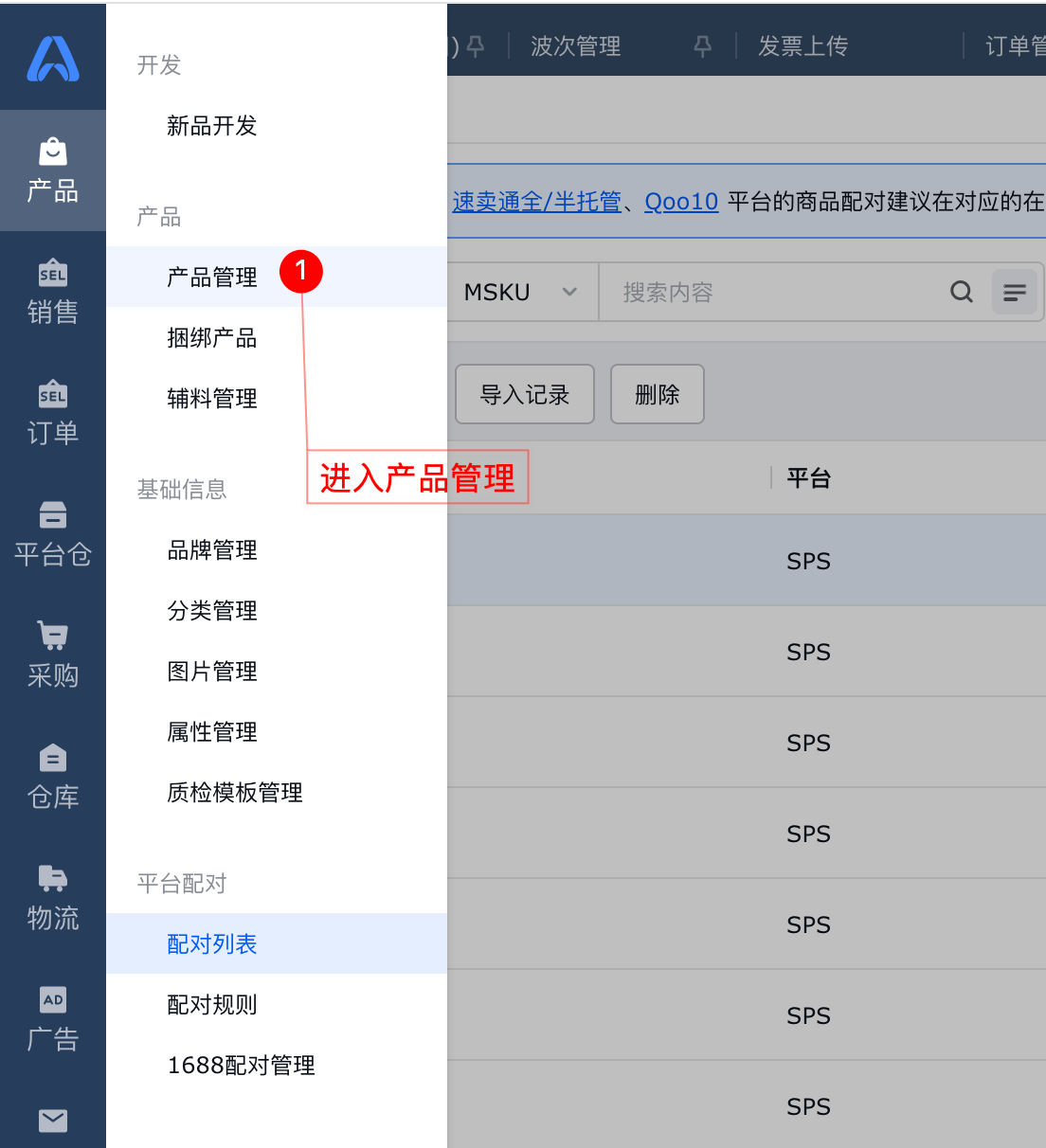
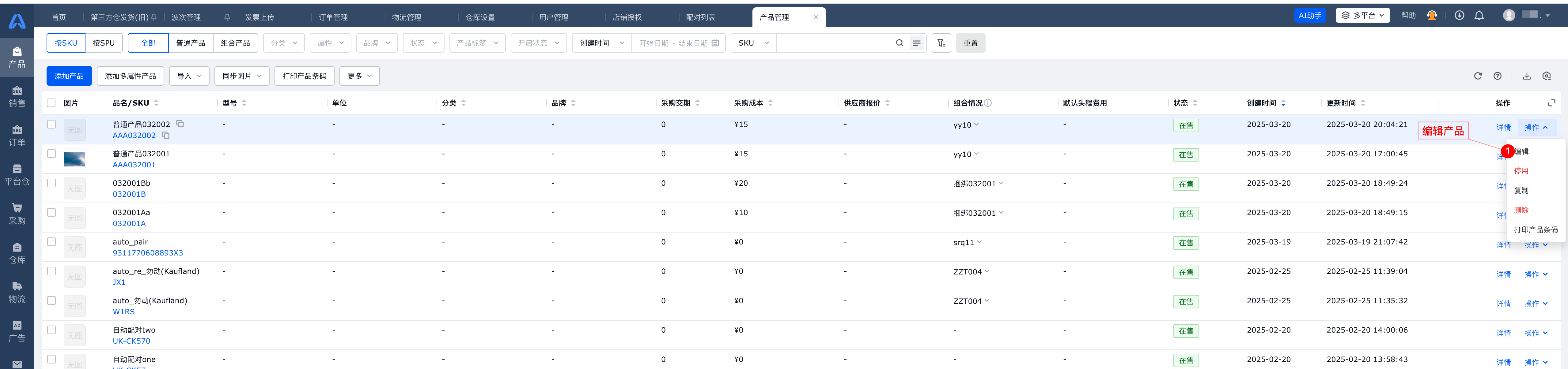
进入产品-产品管理选择对应产品信息并点击[编辑]
Best Buy 箱数计算方式:
按上述步骤维护了sku的单箱数量,ERP将自动在订单推送给海外仓前,自动按单箱数量计算订单发货箱数,生成SSCC标签并告知海外仓具体箱数。
假设Best Buy 订单订购SKU-A数量23个,SKU-A的单箱数量是5个,那么ERP将自动做以下处理
- SSCC标签生成:当订单默认SSCC生成方式为“Parcel”,将计算该商品需装5箱,其中4箱每箱5个,另1箱3个,一共生成5个SSCC标签;
- 装箱信息推送给海外仓:订单推送给海外仓后,海外仓将可看到指定的箱数和每箱数量(4箱每箱5个,另1箱3个,共5箱),按要求装箱并贴上SSCC
4、物流基础设置
物流设置的目的:
- 发货时指定物流:用户需要在ERP中开启所需要使用的物流方式,才能在发货时选择对应的物流方式。对海外仓发货的订单,海外仓会要求提供指定的物流方式,这些要使用的物流方式,需要在领星ERP提前启用;
- 订单标发:SPS订单在做订单标发(ASN)时,SPS 要求提供当前订单所使用的物流对应SPS可识别的物流编码和服务编码,所以需提前设置好ERP物流方式与SPS 的物流编码映射,从而不用每个订单都手动操作
启用物流(海外仓物流):
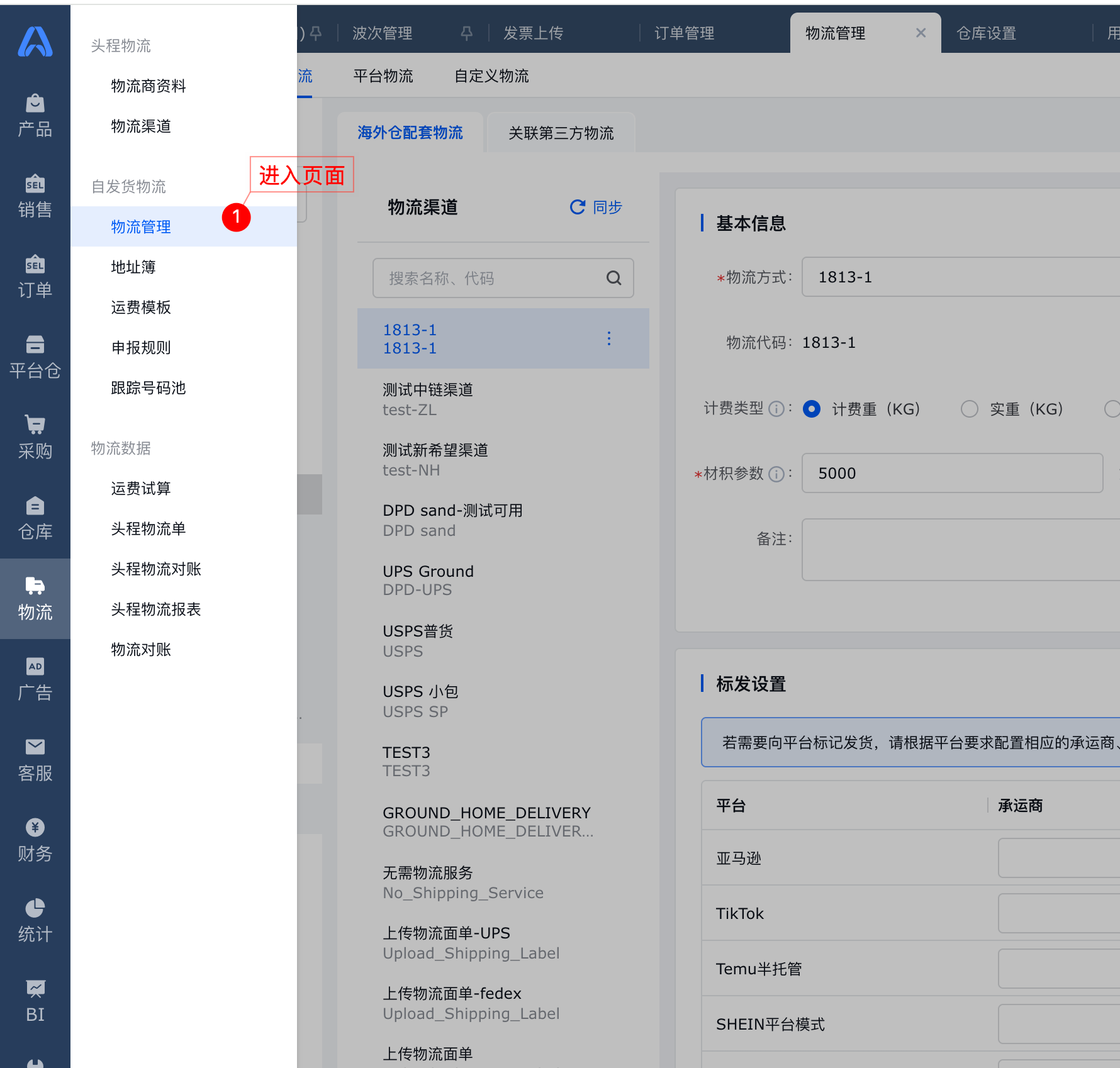
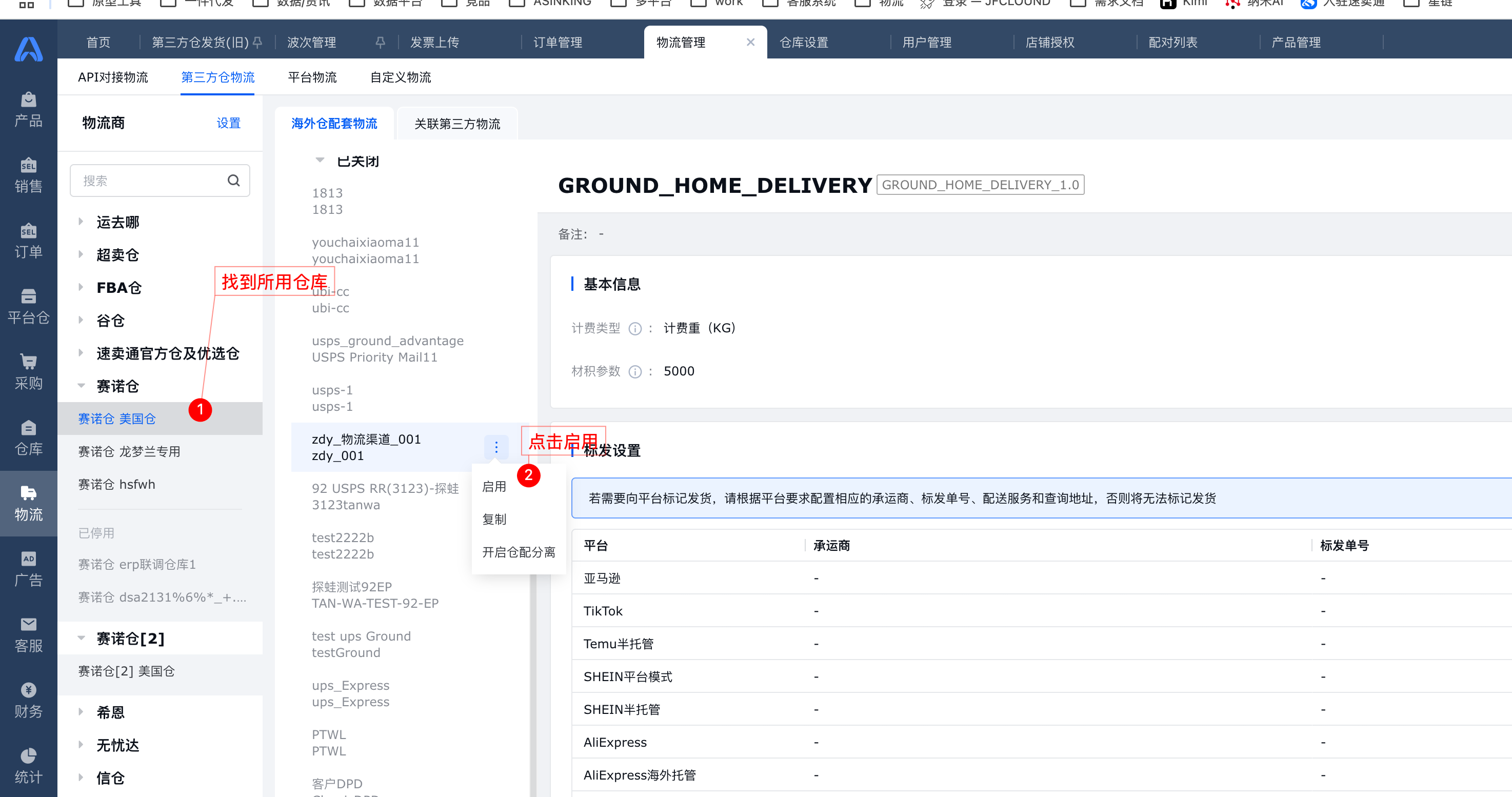
进入物流-物流管理页面,在第三方仓物流页面,找到需使用的海外仓的配套物流,点击开启,开启后,订单发货时才可以选择这个物流。
做SPS的标发配置:
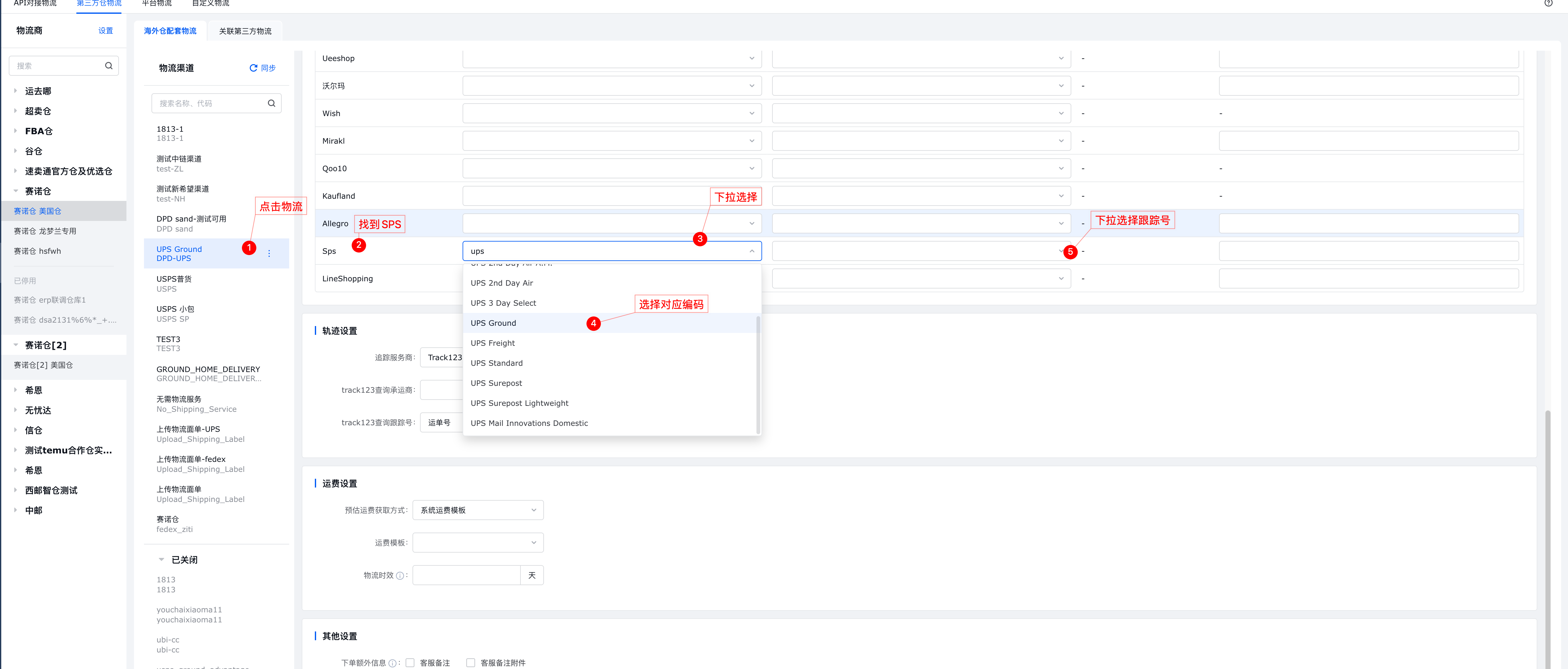
在已经开启的物流方式中,找到标发配置,在SPS 的选项中,选择与这个物流匹配的物流编码。如果不知道这个物流对应是什么物流名称和编码,可以咨询海外仓
5、海外仓基础资料设置
海外仓SKU配对
ERP推单到海外仓系统,需要告知海外仓具体发哪个sku,则需要提前给ERP的SKU 和海外仓的SKU 进行配对。
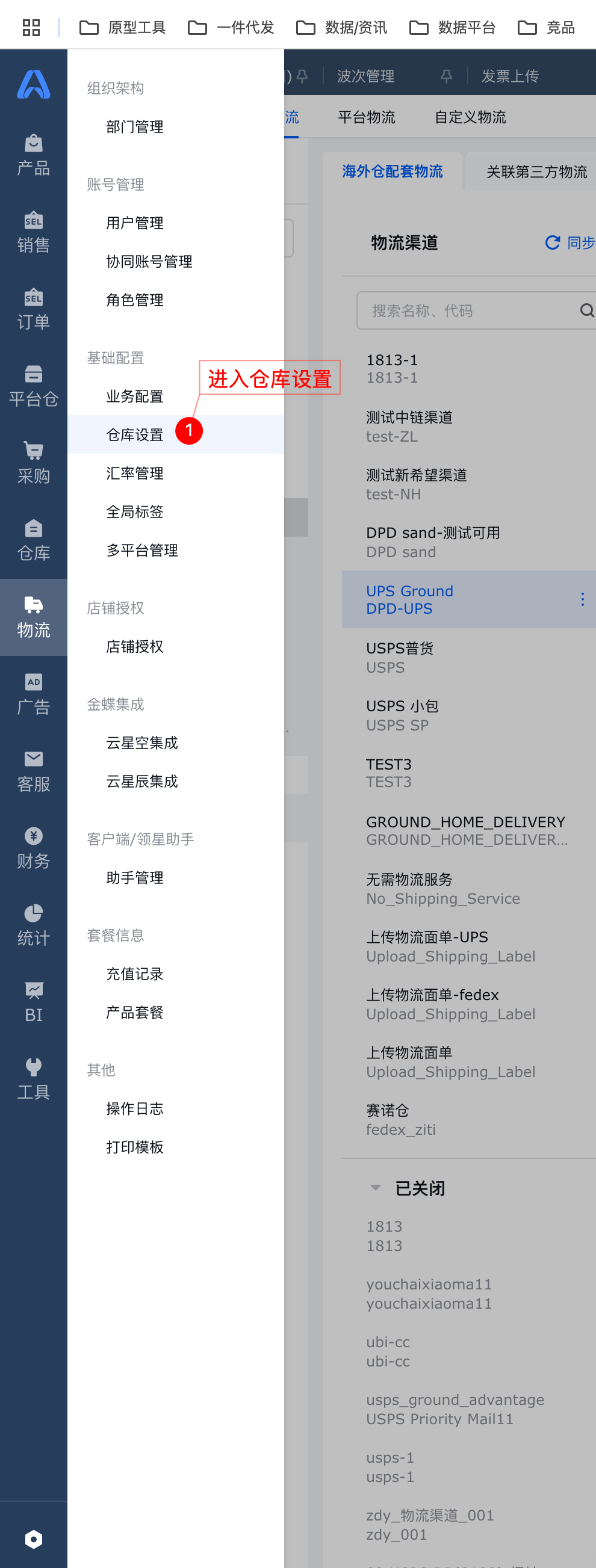
进入仓库-仓库设置,找到对应仓库,在sku 配对页面,单个操作配对或通过导入的方式批量配对
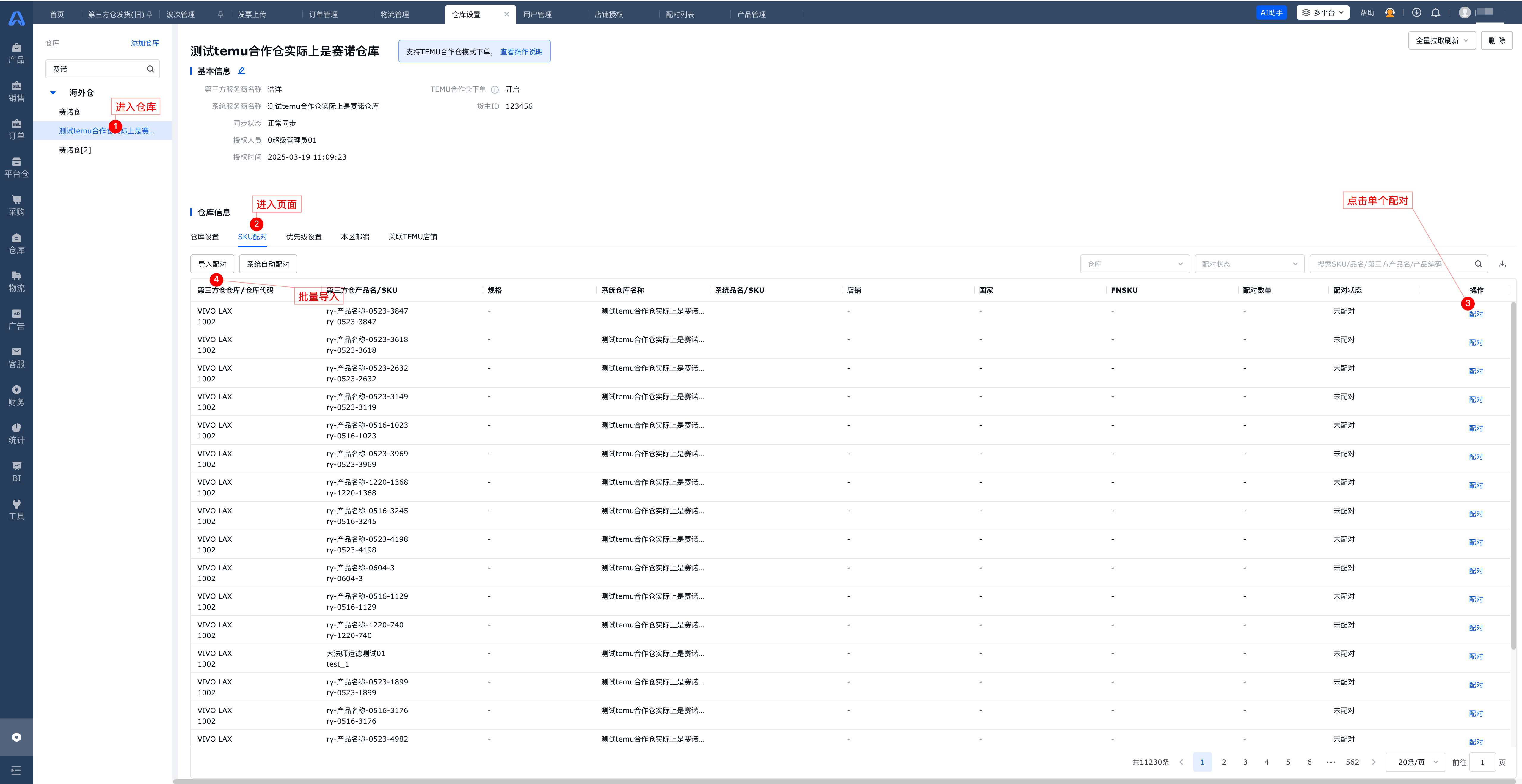
完成该项配对后,即可以实现SPS UPC——领星SKU——海外仓SKU 的匹配关系
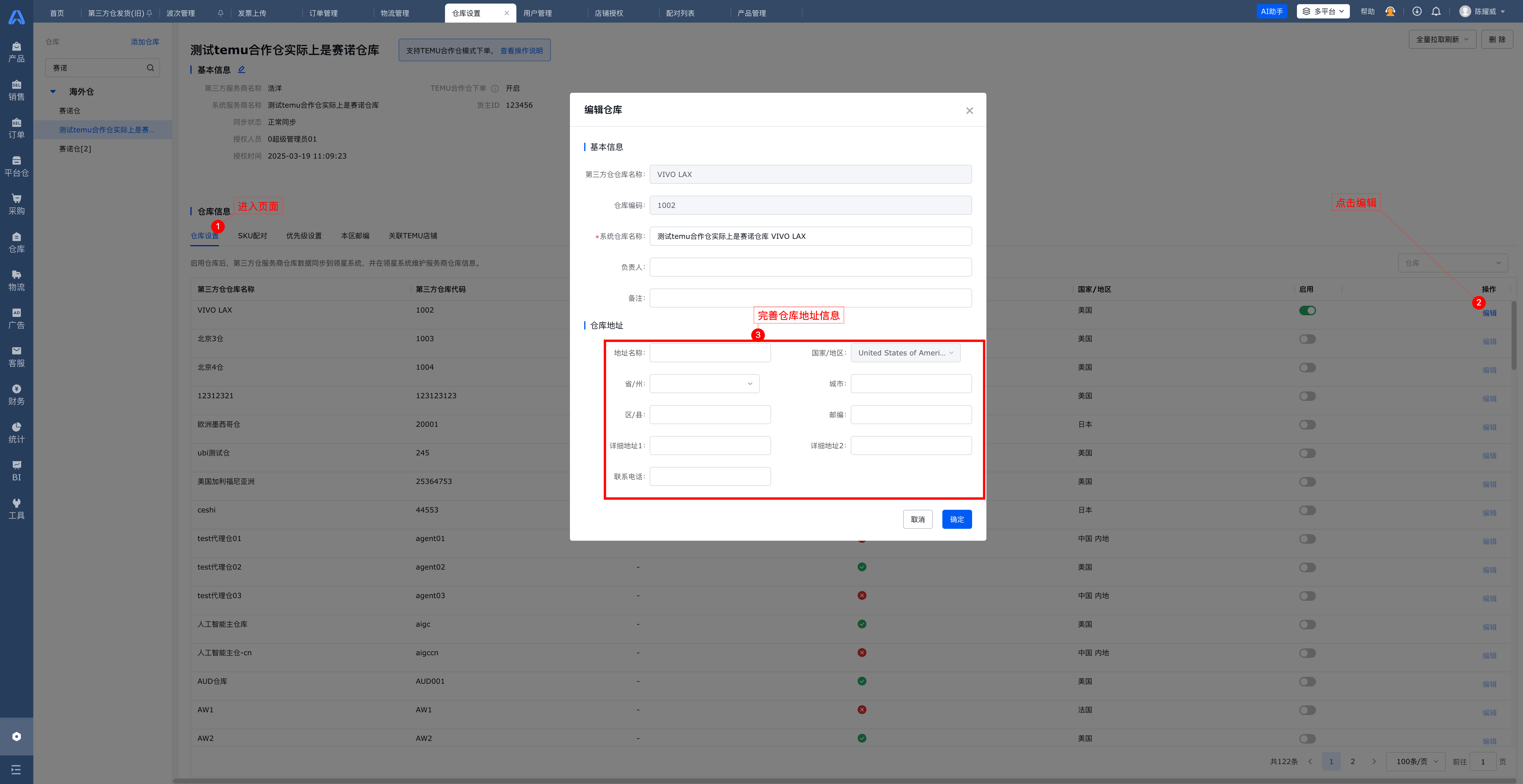
发货地址设置
按SPS 的ASN 和Billing 的要求,ERP需要提供订单的发货地址。
进入仓库-仓库设置,找到对应仓库,在仓库设置页面对对应仓库点击[编辑],设置仓库明细地址信息
三、订单推送到海外仓
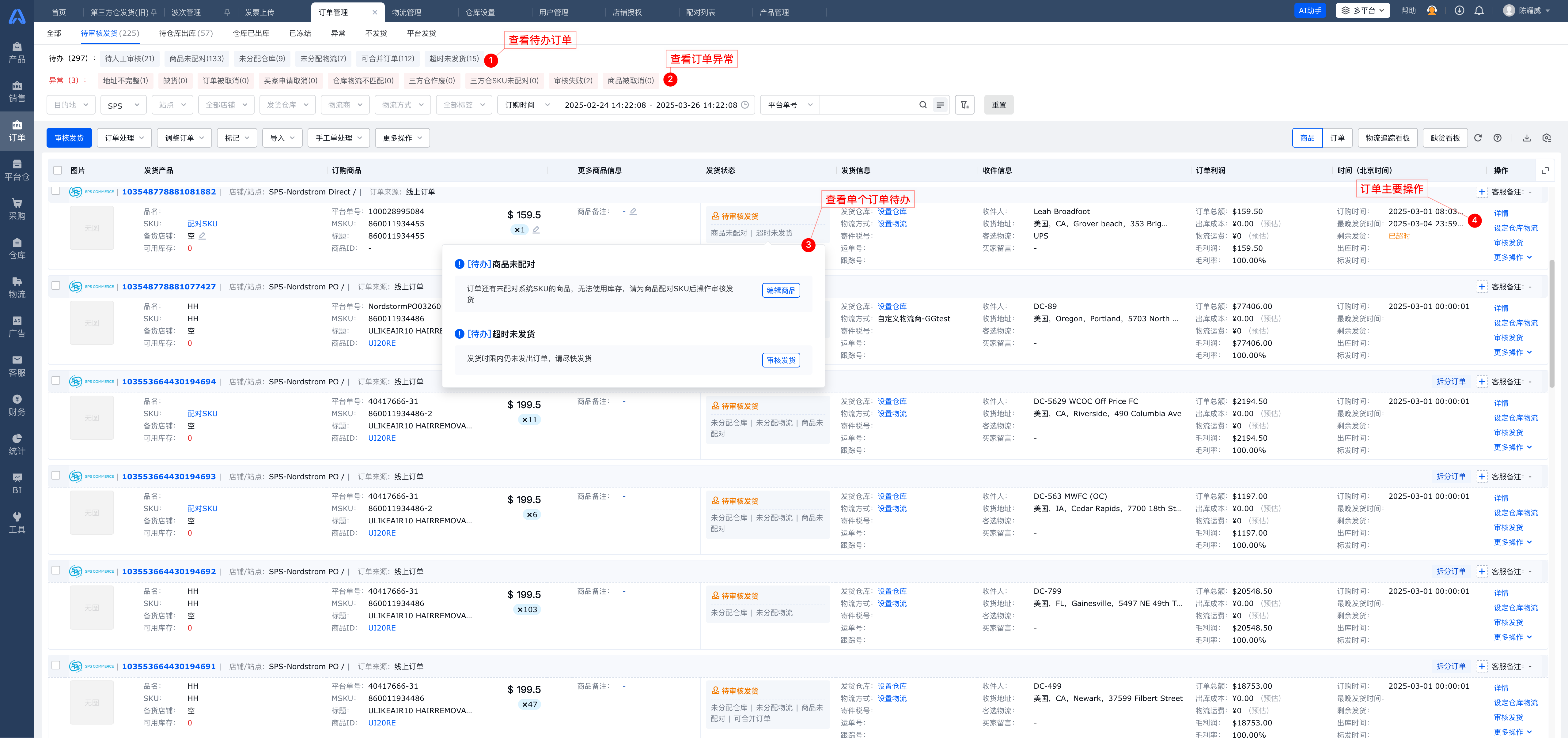
3.1 订单同步和查看
店铺正式启用后,SPS将依据销售情况产生订单。订单产生后,ERP将同步到订单管理的 待审核发货 页面,即订单等待审核并且推送到仓库
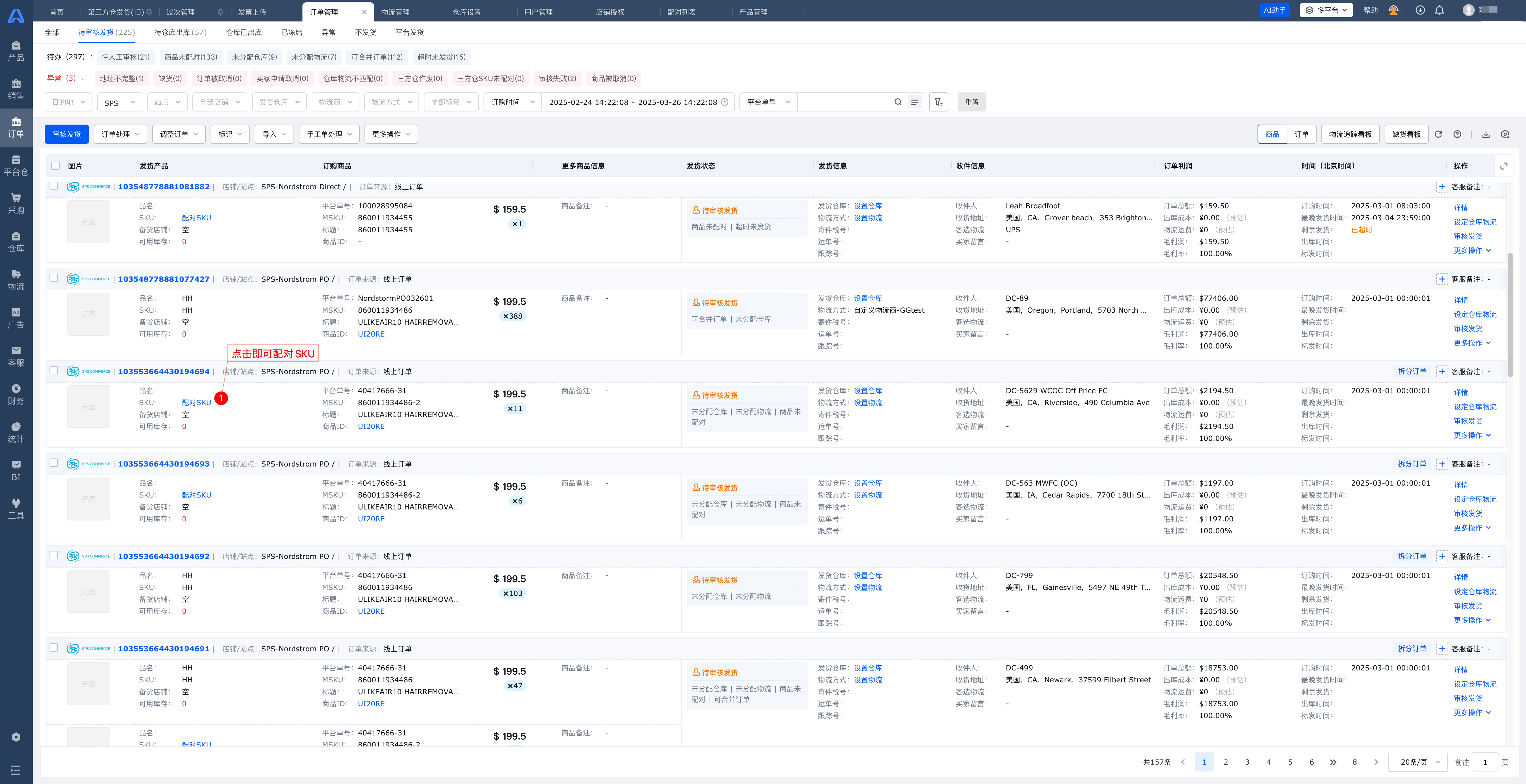
3.2 推单前的订单基础设置
商品配对:如果在前述步骤中,已经设置了SPS编码与领星ERP SKU 的配对,ERP将自动进行配对,无需手动操作。如果没有,可以在订单中设置配对
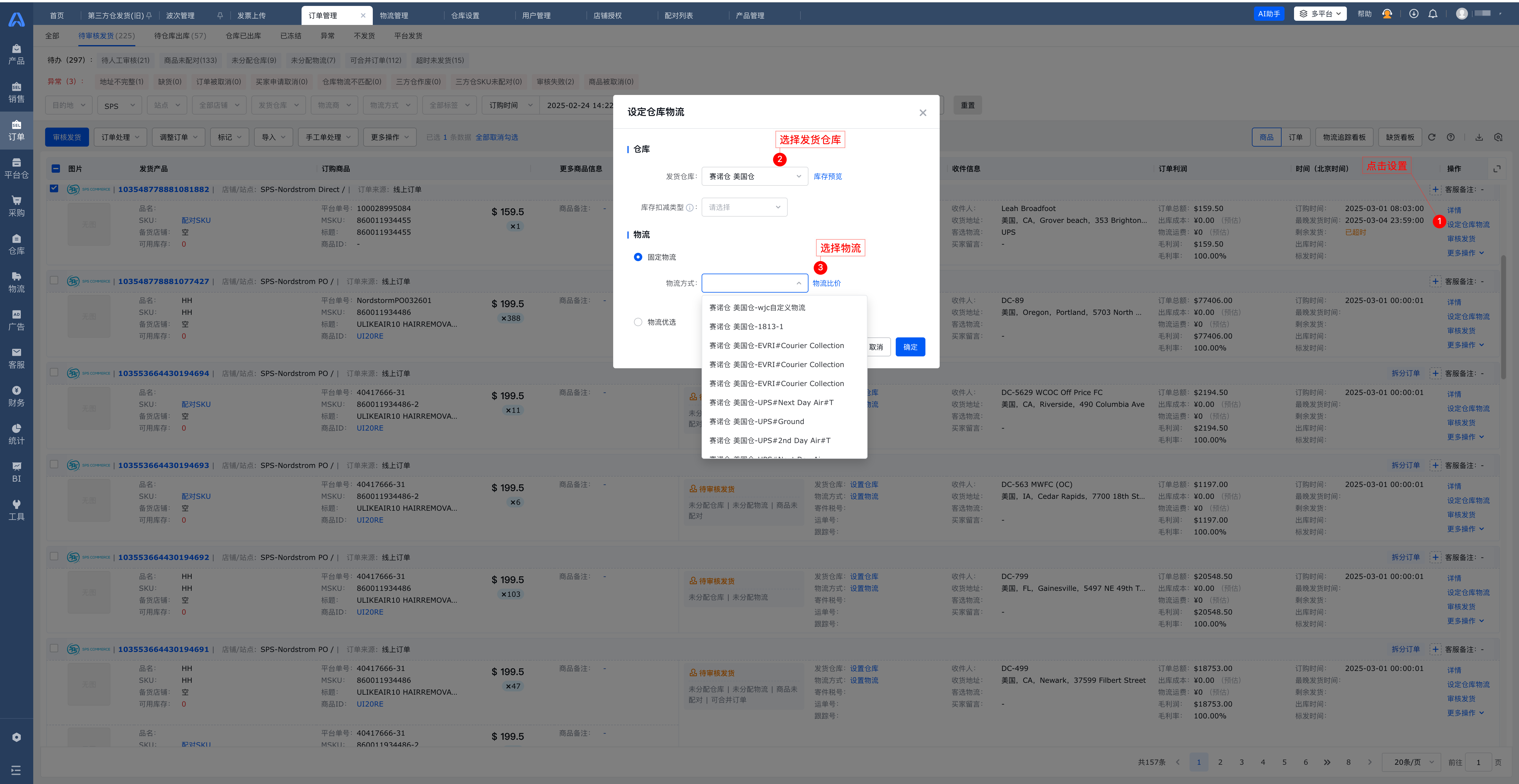
3.3 设置仓库和物流
单个或者批量操作,对订单设置发货用的仓库和物流
3.4 审核订单,推送到海外仓
在 待审核发货 页面,对已经确定要发货的订单,单个或批量操作[审核发货]
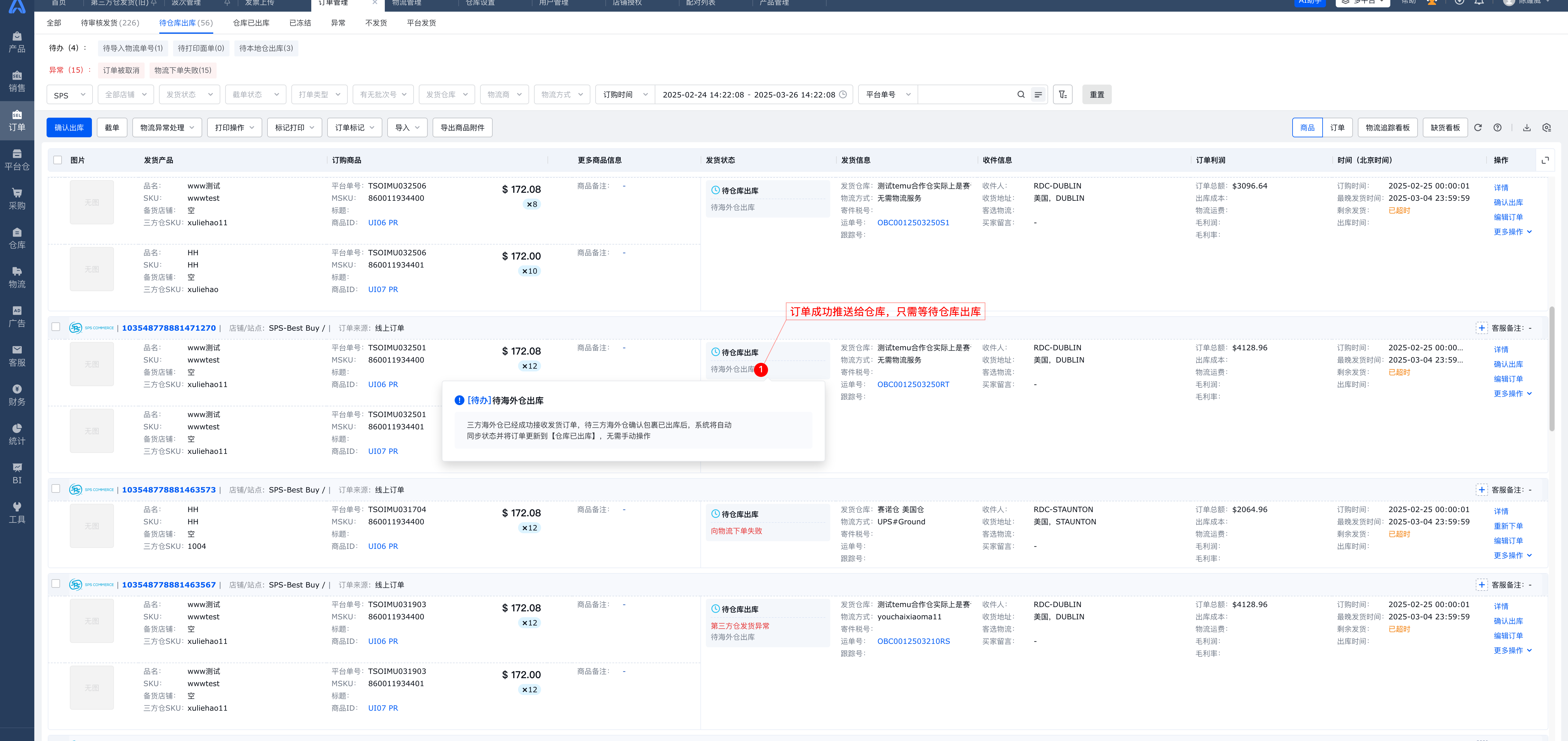
审核后,订单将进入[待仓库出库]页面,ERP 会推送订单给到指定的仓库,在这个状态时,只需要等待仓库发货完成即可
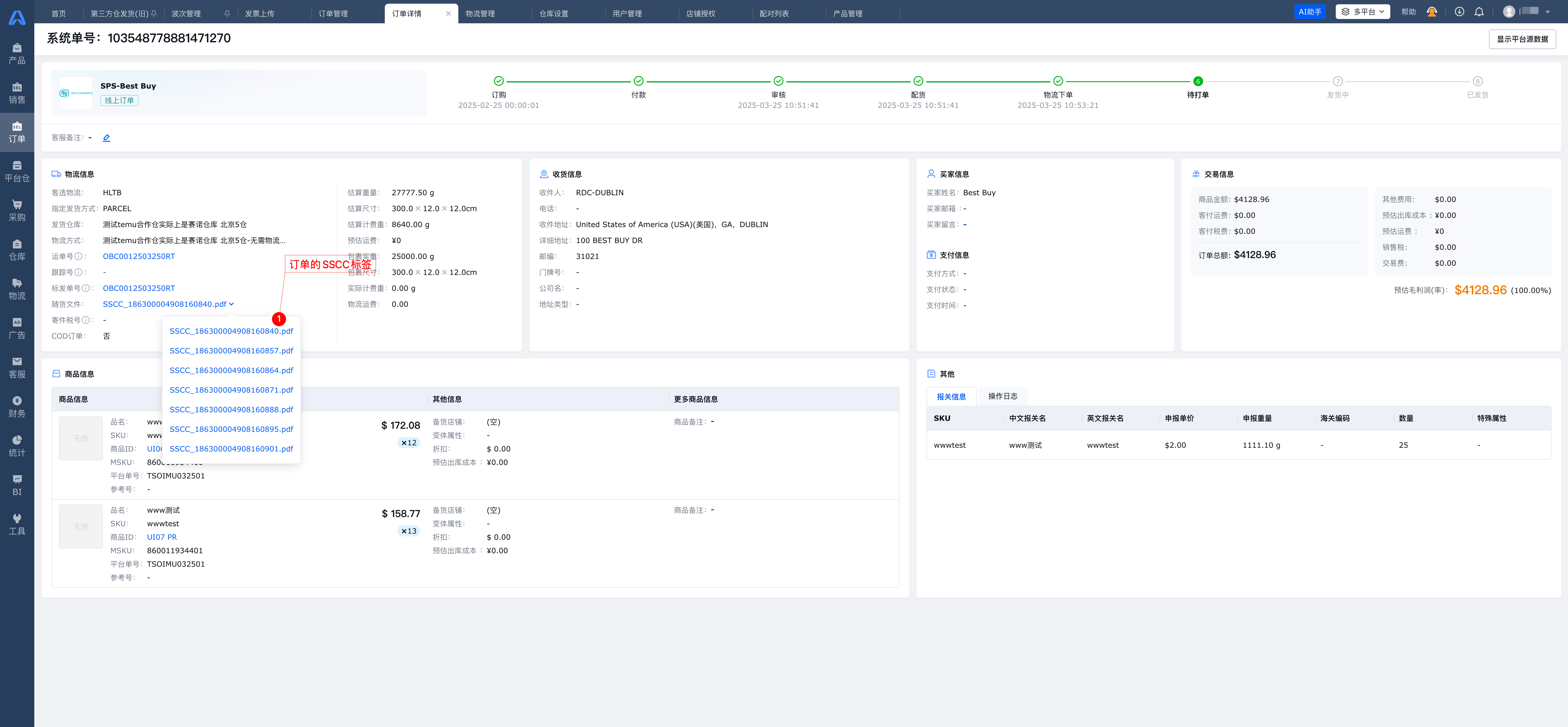
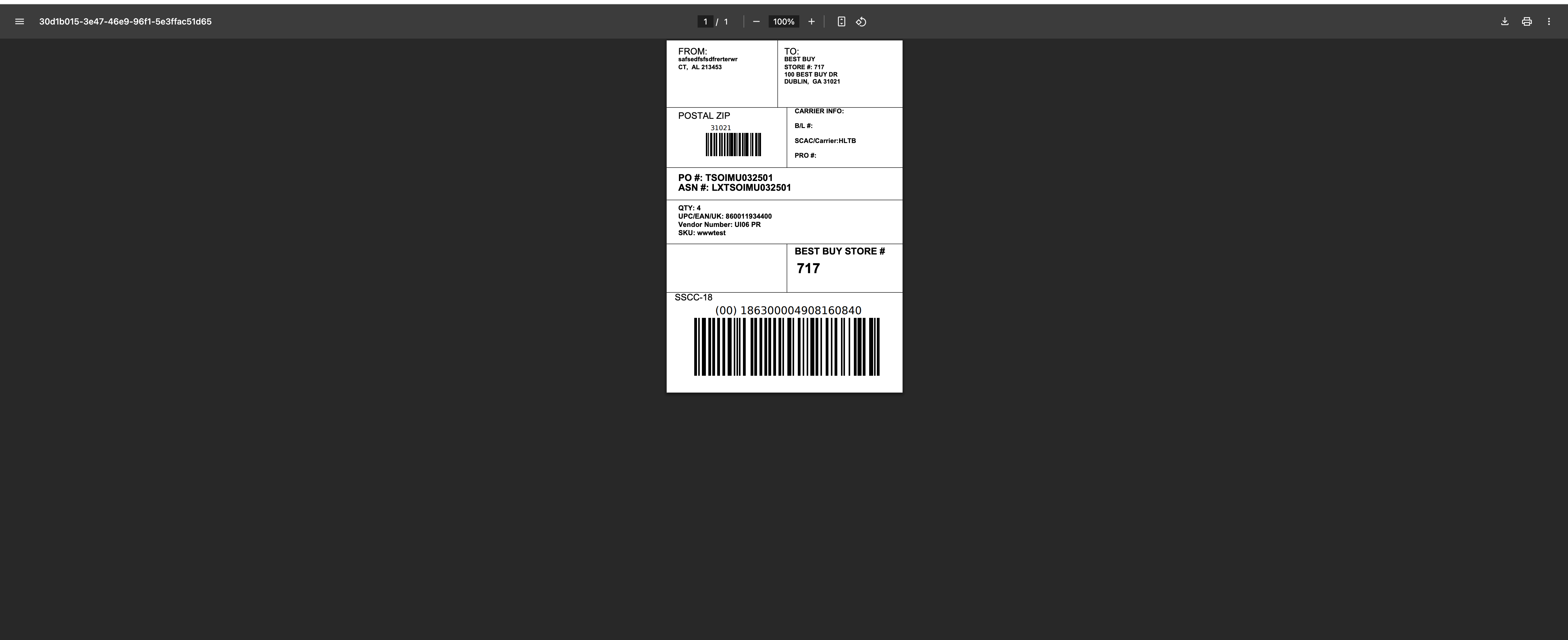
Best Buy 订单,将在操作审核之后自动生成SSCC标签,并推送给海外仓。可以进入订单详情页面,查看到订单的SSCC标签文件
3.5 仓库查看订单
大部分订单和小包订单,仓库端都可以在 领星WMS 的 一件代发出库页面查看,按普通包裹发货流程;
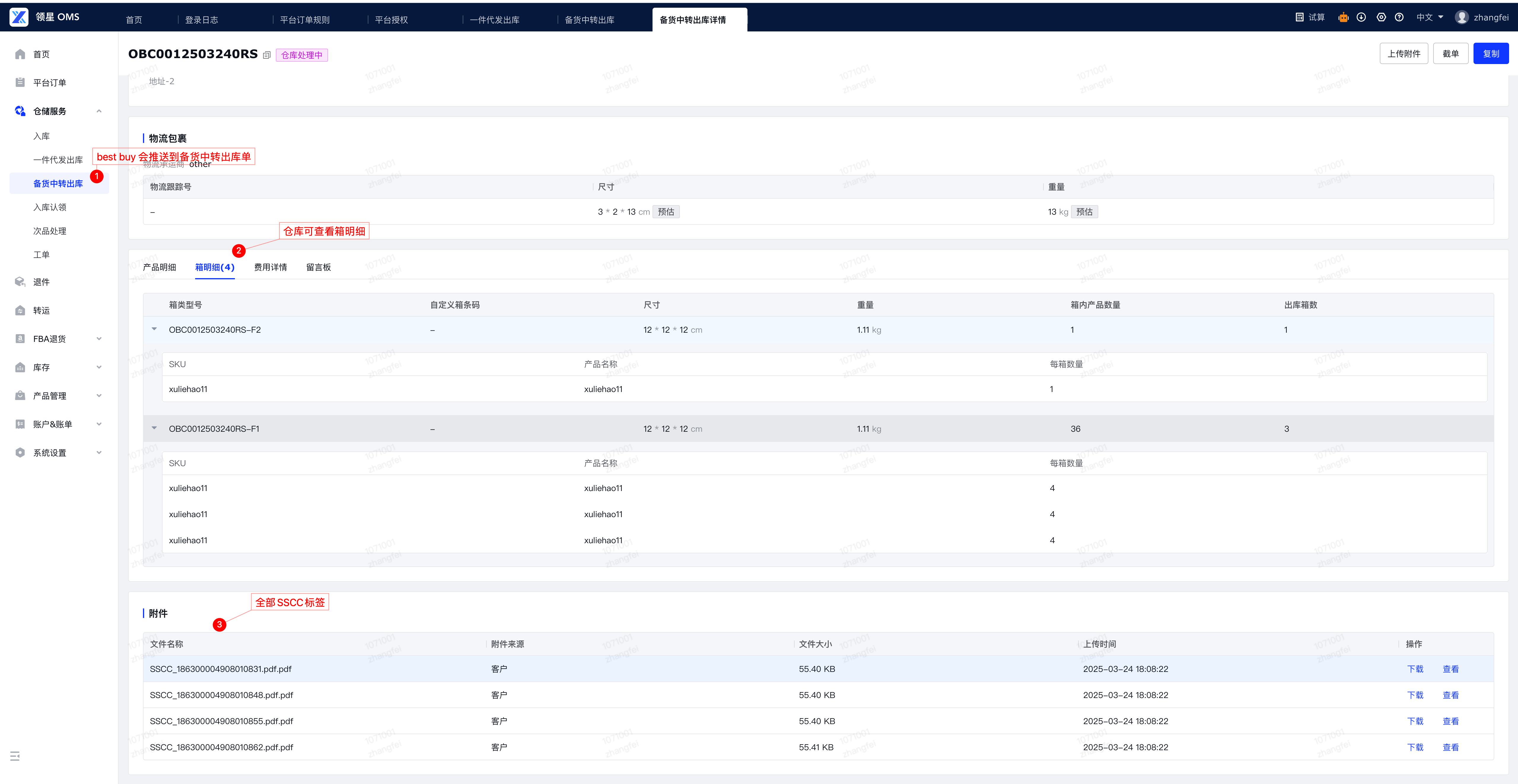
Best Buy 订单将被推送到备货中转出库,仓库可查看订单的箱明细和SSCC标签
3.6 ERP自动同步发货状态
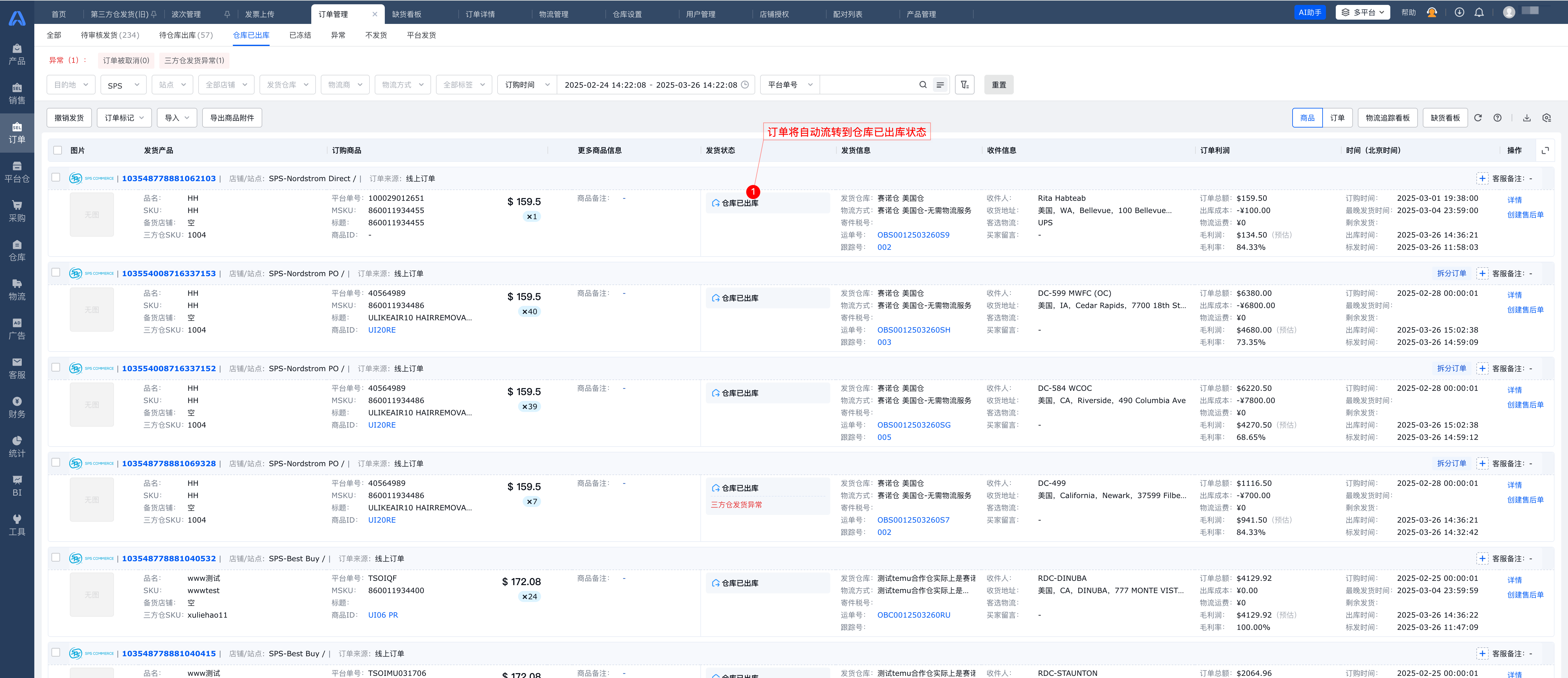
等待海外仓完成发货后,ERP将自动同步到订单的出库状态,ERP的订单将自动流转到仓库已出库状态
3.7 订单标发(ASN)
订单标发,指SPS 的ASN。因SPS要求上传包裹的发货重量,所以SPS订单请在订单发货后再做标发
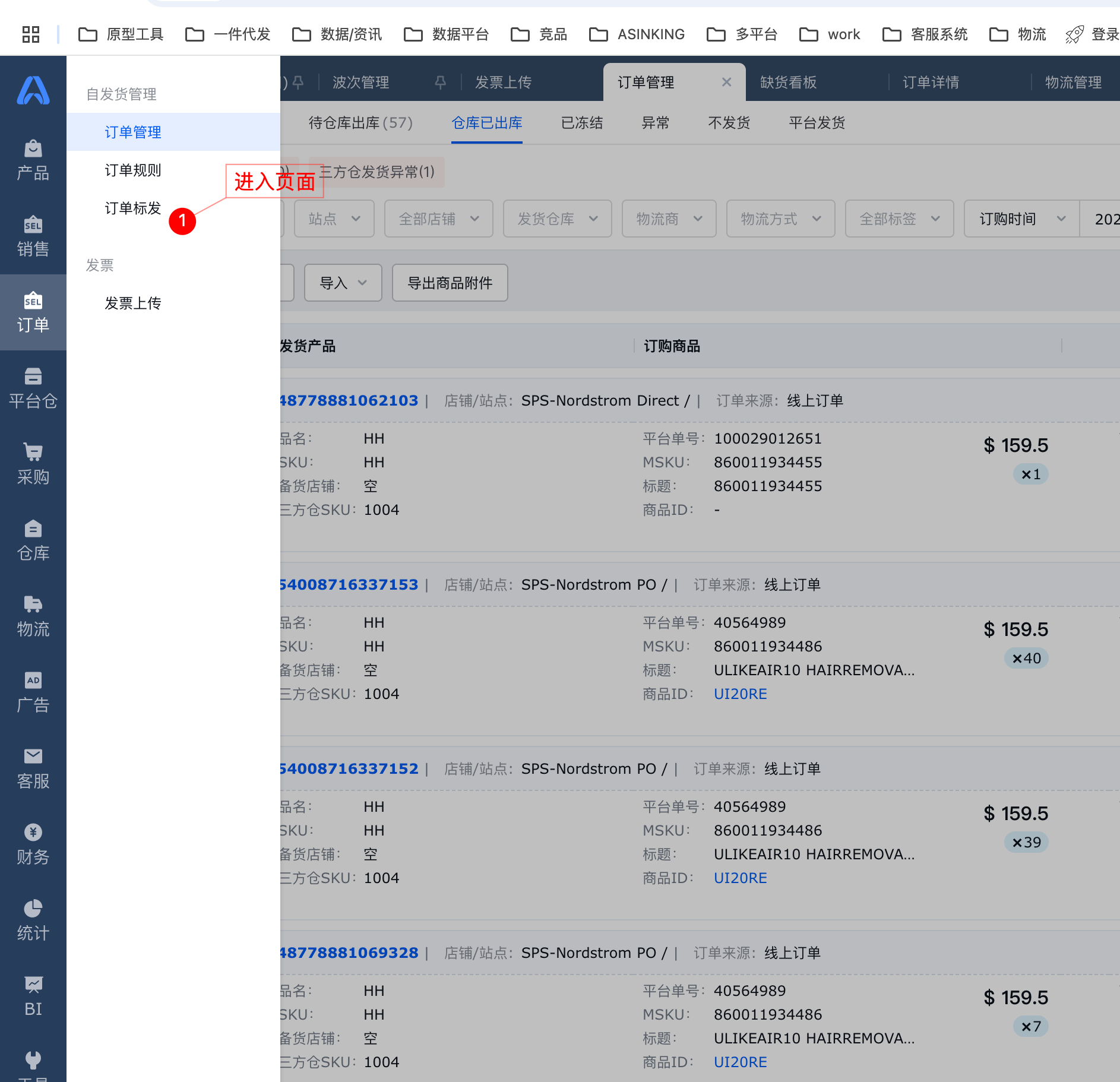
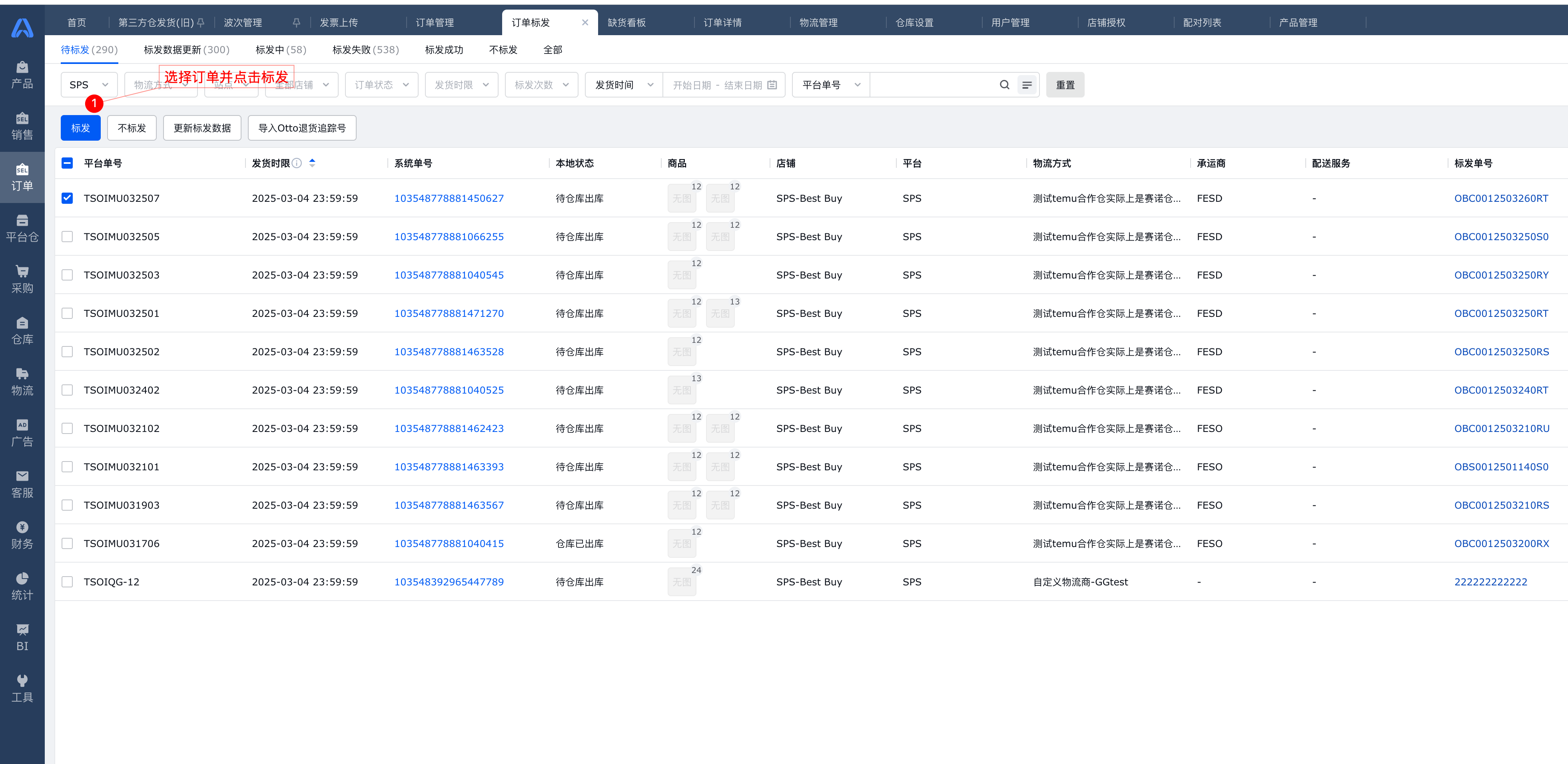
进入订单-订单标发页面,选择订单并点击[标发],即可完成ASN
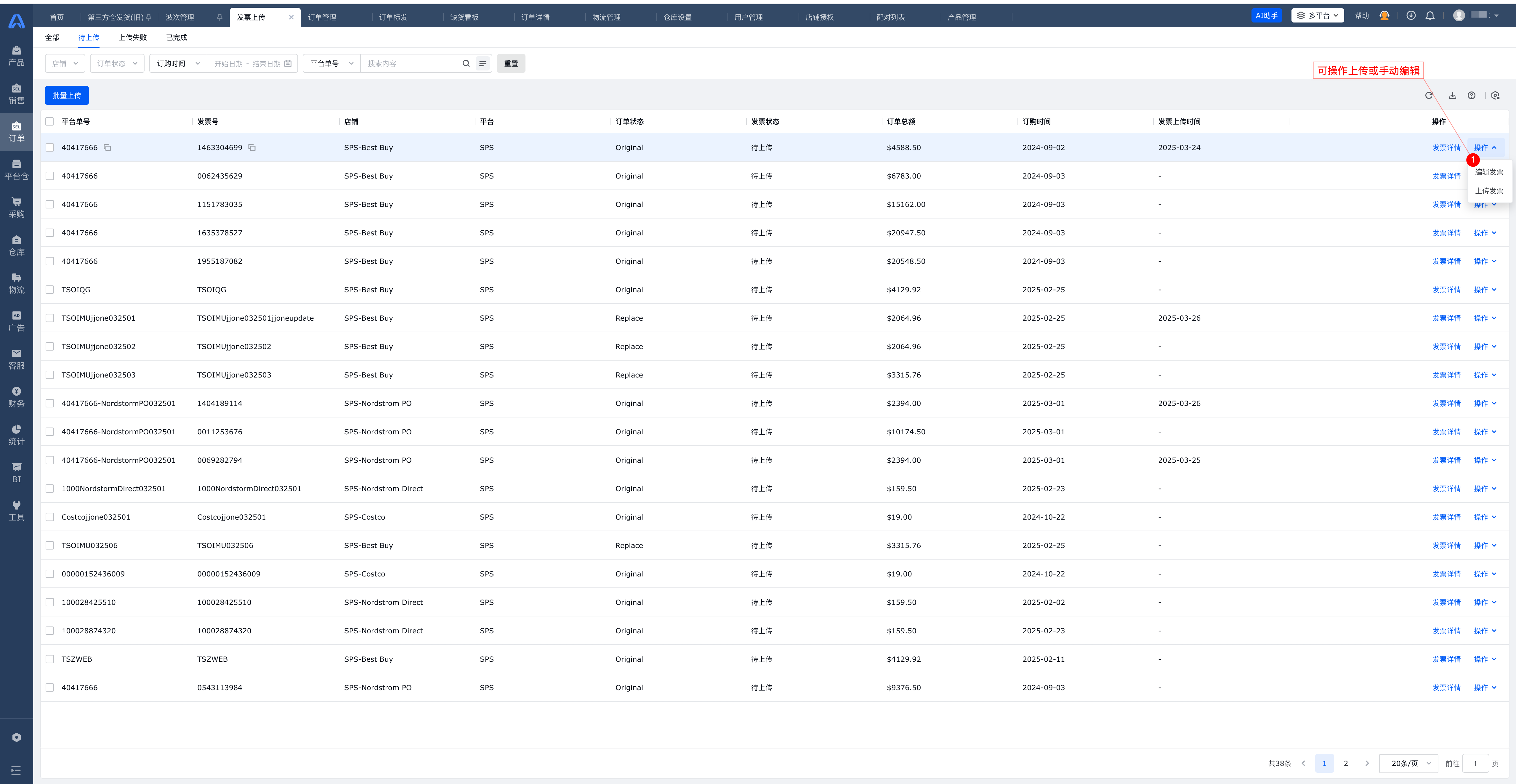
3.8 发票上传(Billing)
发票上传对应SPS 后台的Billing操作,发票数据均可以由ERP自动生成,也支持用户手动修改。
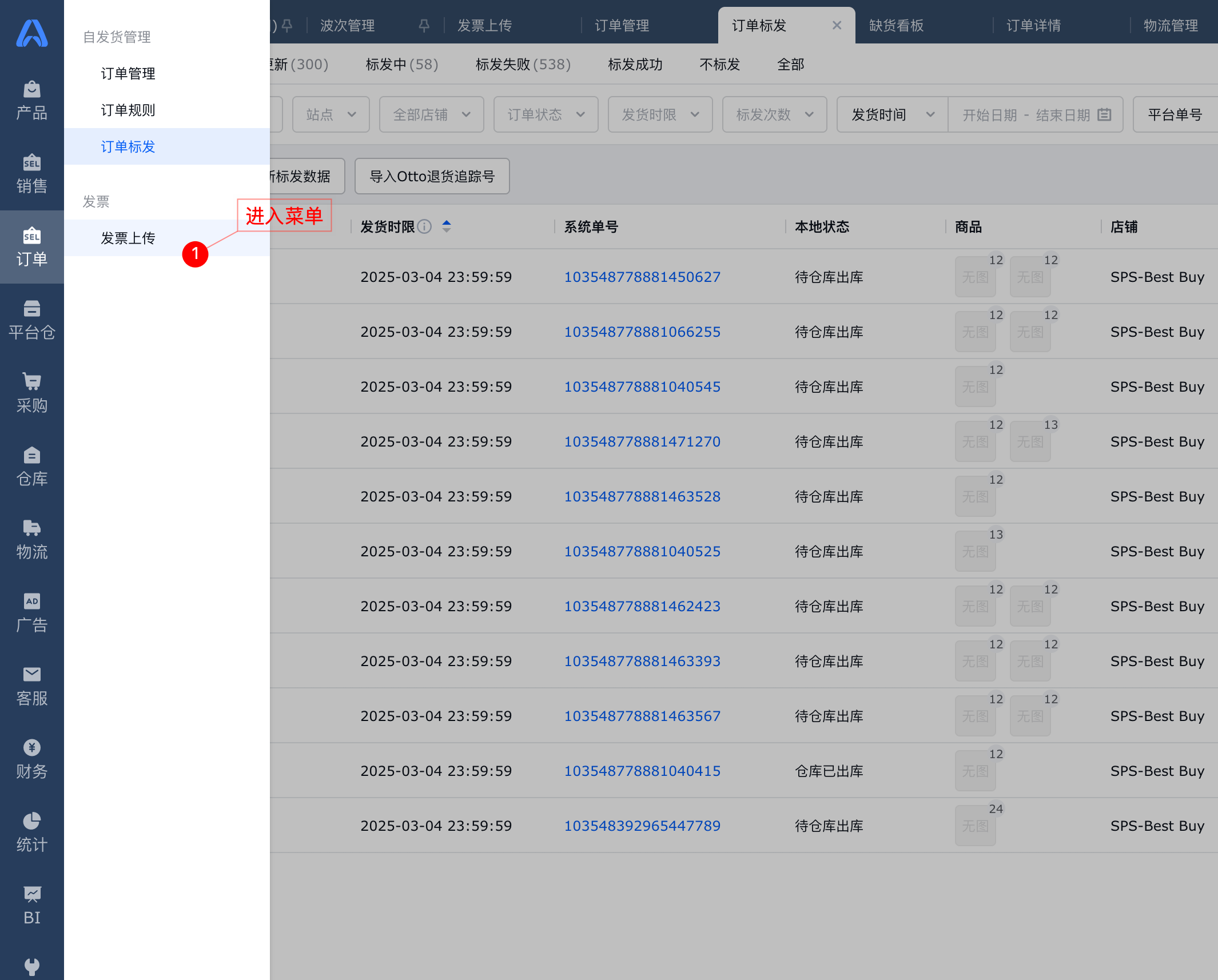
进入订单-发票上传页面,可查看各个状态的发票列表。
“待上传”状态支持手动编辑发票信息,或手动触发上传发票。
ERP默认会在订单出库后,自动补充发票信息并上传到SPS。
四、自动化流程配置
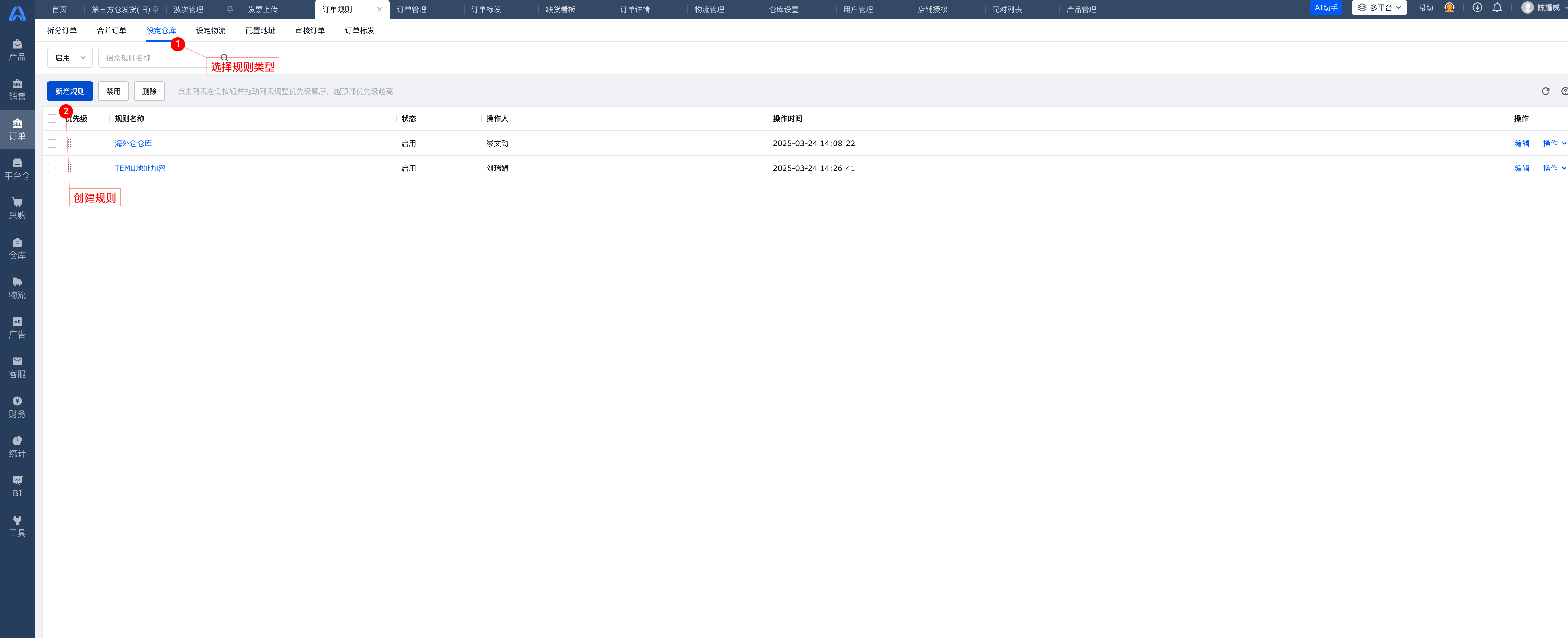
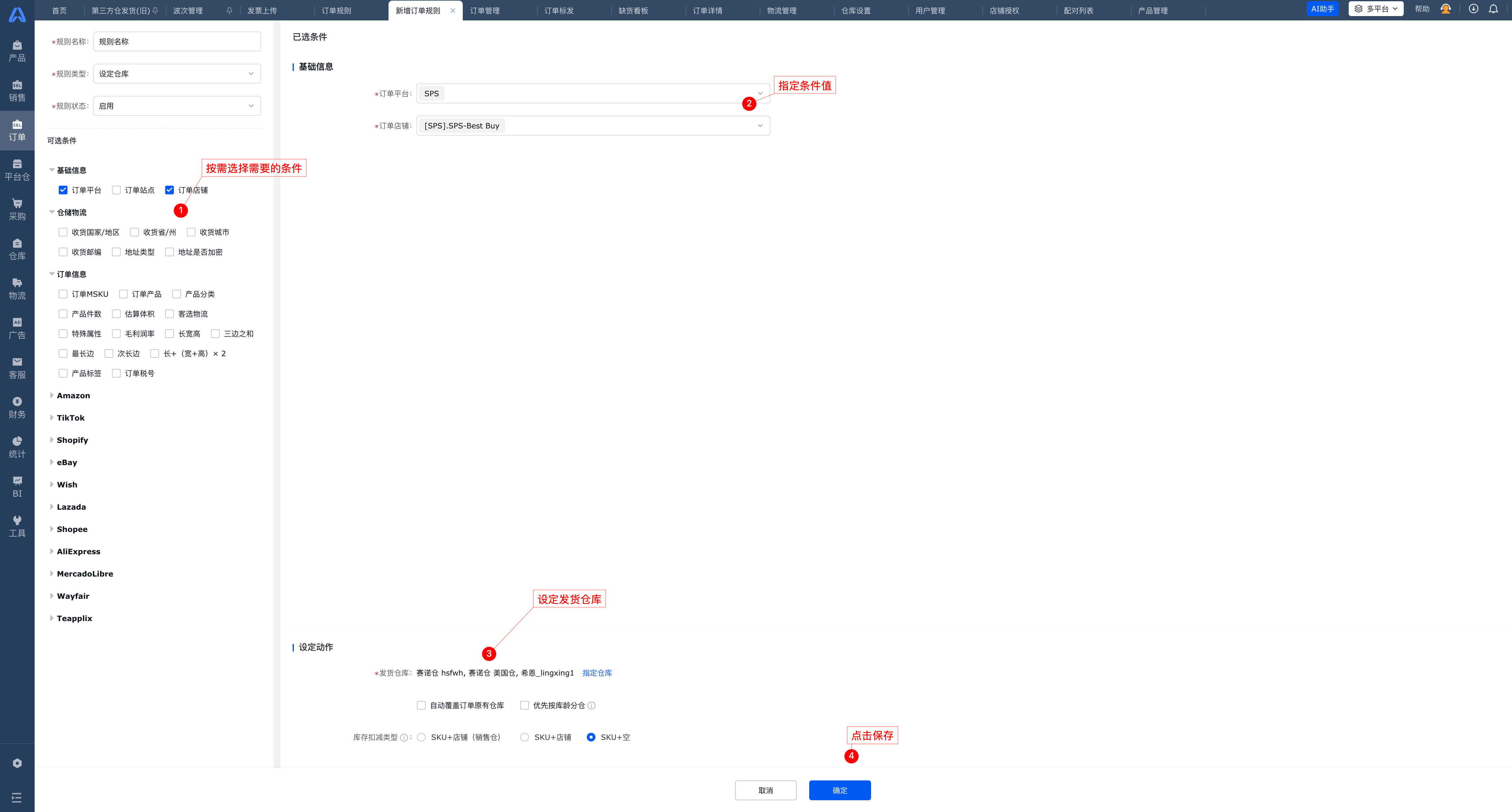
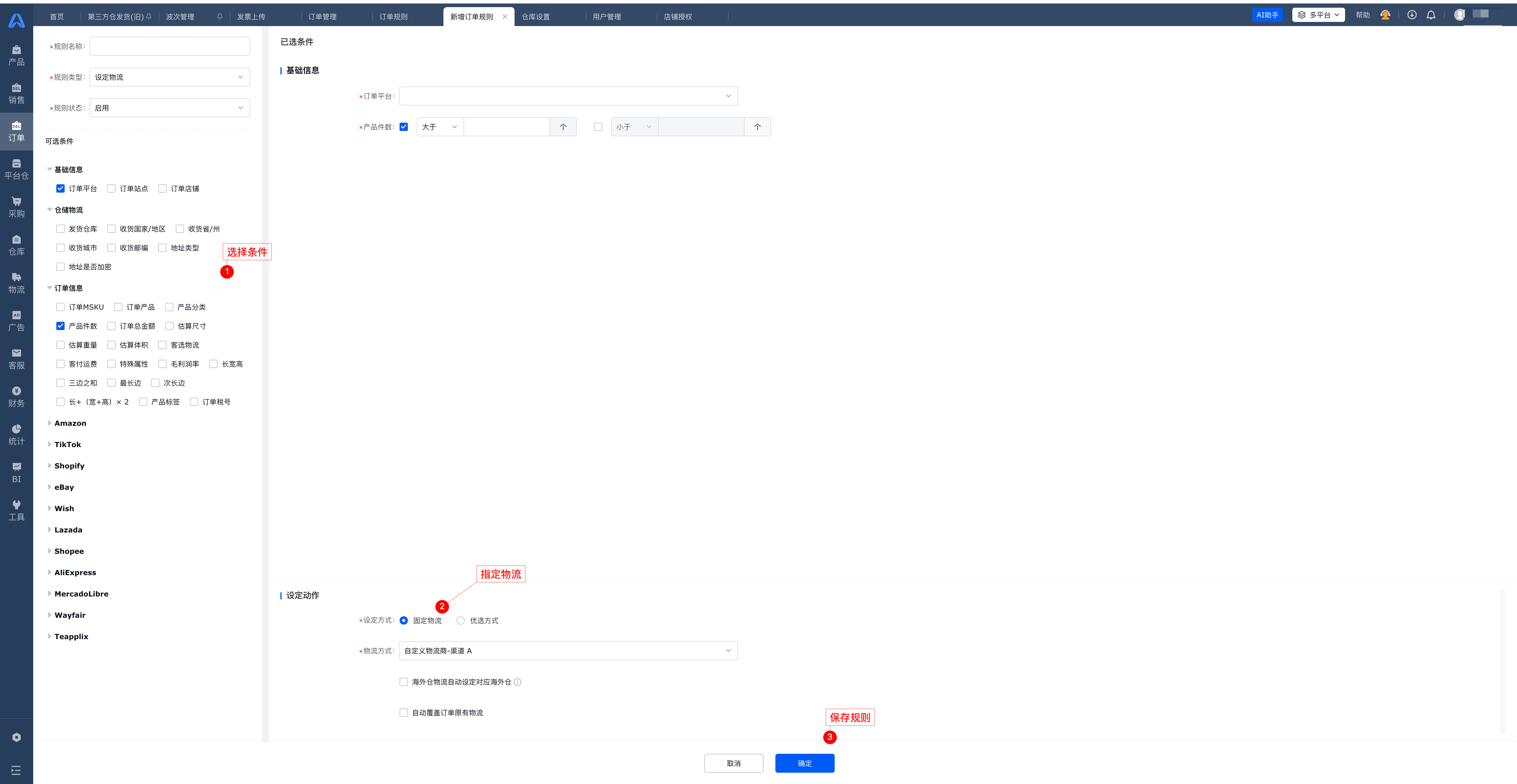
4.1 自动分配仓库和物流
进入订单-订单规则页面,在 设定仓库 规则中创建分仓规则
进入订单-订单规则页面,在 设定物流 规则中创建物流规则
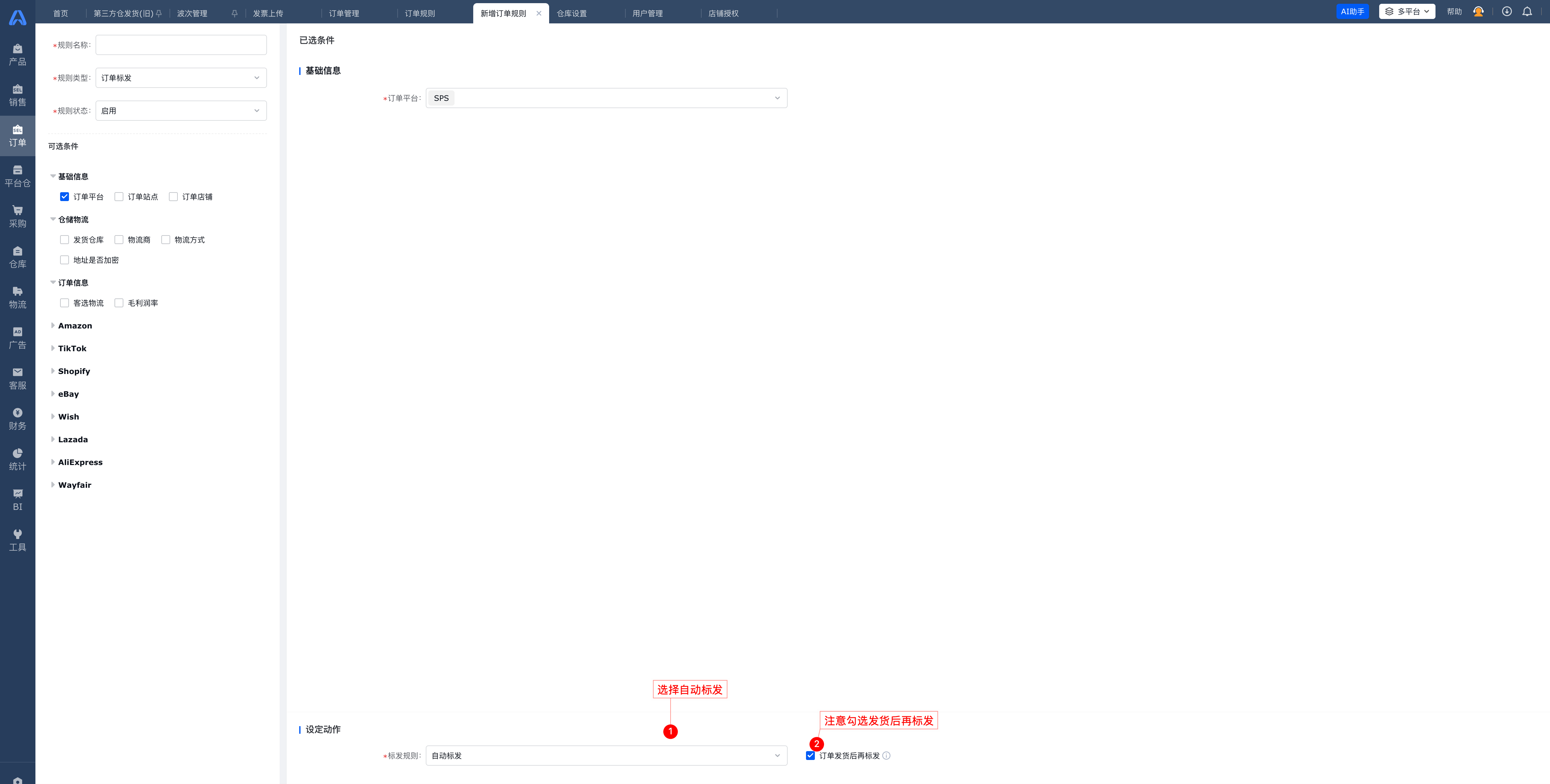
4.2 自动标发(ASN)
进入订单-订单规则页面,在 订单标发 规则中创建标发规则
SPS 订单请设置为“发货后标发”
4.3 自动上传发票
发票上传无需自定义规则,ERP已默认在订单发货之后,自动生成发票并上传到SPS
未能解决你的问题?请联系在线客服